


Google Apps ScriptでGoogleドキュメントのスプレッドシートを操作する
Google Apps ScriptによるGoogleドキュメントの操作(1)

スクリプトエディタを使う
スクリプトの利用には、大きく2つの方法があります。1つは、「スクリプトギャラリー」を利用する方法です。これは、公開されたスクリプトをまとめて誰もが使えるようにしたものです。ここから使いたいものを選んで自分のスプレッドシートに組み込むことで、ノンプログラミングで各種の機能を組み込むことができます。
もう1つの方法は、スクリプトエディタでスクリプトを書き、実行する方法です。先ほど説明したスクリプトエディタを使い、スクリプトを書いてその場で実行させることができます。スクリプトギャラリーの利用についてはそれぞれで実際に試してもらうとして、ここではスクリプトエディタを使ったスクリプト作成について説明していきましょう。
先に説明したように、メニューを選んでスクリプトエディタを開いてください。デフォルトでは、次のようなスクリプトが記述されています。
function myFunction() {

}
これは、関数の雛形となるものです。Google Apps Scriptで「スクリプトを書く」というのは、このように「関数を定義する」ということです。Google Apps Scriptでは、スクリプトはそれぞれユーザー定義関数として用意されます。そして利用する関数を指定して呼び出し、処理を行うのです。
メッセージを表示する
ここでは、デフォルトで作成されているmyFunction関数をそのまま利用して簡単なサンプルを作ってみることにしましょう。次のようにスクリプトを追記してみてください。
function myFunction() {
  Browser.msgBox("Google Apps Scriptにようこそ!");
}
わずか1行を追記しただけです。作成したら、スクリプトを保存してください。スクリプトエディタの「ファイル」メニューから「保存」を選び、適当な名前をつけて保存しておきましょう。
では、このmyFunction関数を実行しましょう。エディタの上部にあるツールバーには、右向きの三角アイコンと、関数名を表示したコンボボックスがあります。ここで実行したい関数を選び、三角のアイコンをクリックすると、その関数がその場で実行されます。
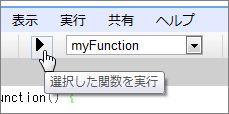
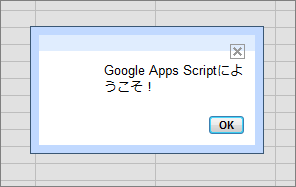
実行したら、ブラウザのウインドウを切り替え、スプレッドシートの表示に戻ってください。画面にアラートのようなパネルが現れ、メッセージが表示されます。パネルにある「OK」ボタンをクリックすれば、パネルは消え、スクリプトは終了します。
msgBoxメソッドについて
今回使ったのは、画面に簡単なメッセージを表示する機能です。これは「Browser」というオブジェクトに用意されている「msgBox」というメソッドです。これは次のように呼び出します。
Browser.msgBox( メッセージ );
引数に、表示したいメッセージをテキストとして用意します。これで、画面にアラートのようなパネルが現れます。ちょっとしたメッセージを表示するのに重宝する機能です。
この記事は参考になりましたか?
- 速習Google Apps Script連載記事一覧
-
- Google Apps ScriptでスプレッドシートからGoogleドキュメント以外のサ...
- Google Apps ScriptでGoogleドキュメントのスプレッドシートを操作する
- この記事の著者
-

掌田 津耶乃(ショウダ ツヤノ)
三文ライター&三流プログラマ。主にビギナーに向けたプログラミング関連の執筆を中心に活動している。※現在、入門ドキュメントサイト「libro」、カード型学習サイト「CARD.tuyano.com」を公開...
※プロフィールは、執筆時点、または直近の記事の寄稿時点での内容です

この記事は参考になりましたか?
この記事をシェア
