





視覚効果の高いユーザーインタフェースを持ったフォームの作成
PlusPak for Windows Forms 6.0Jのコントロールを使ったアプリケーションの作成

ダウンロード バイナリファイル (947.4 KB)
ダウンロード サンプルソース(C#) (179.3 KB)
ダウンロード サンプルソース(VB) (181.2 KB)
-
- Page 8
ロゴを設定して仕上げる
最後に、ロゴと画像を設定し、GcLabelコントロールで見出しを作成します。
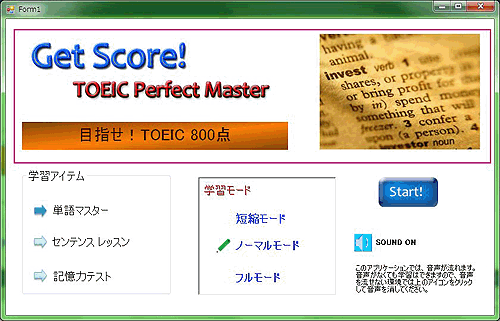
標準コントロールのPictureBoxコントロールでロゴと英字の写真を設定します。
| コントロール | プロパティ | 設定値 |
| PictureBox1 | Image | logo.jpg |
| SizeMode | AutoSize | |
| PictureBox1 | Image | english.jpg |
| SizeMode | StretchImage | |
| Size | 270, 200 |
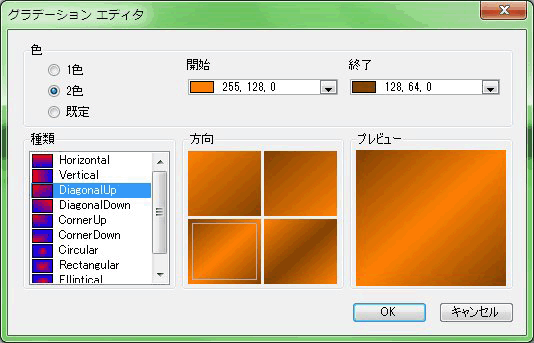
GcLabelコントロールを配置し、背景色にグラデーションを設定します。グラデーションは、プロパティウィンドウの「GradientEffect」プロパティを使用します。このプロパティの値欄をクリックすると、「グラデーションエディタ」が起動するので、ここで2色を選びます。
| 設定 | 背景色 |
| 開始色 | 255, 128, 0 |
| 終了色 | 128, 64, 0 |
| 種類 | DiagonalUp |
| 方向 | センター |
AutoSizeプロパティをFalseにして、TextプロパティとFontプロパティを設定します。
| プロパティ | 設定値 |
| AutoSize | False |
| Text | 目指せ!TOEIC 800点 |
| Font-Size | 20 |
| ForeColor | 64, 0, 0 |
| Size | 450, 50 |
| TextHAlign | Center |
| TextVAlign | Middle |
以上でできあがりです。
まとめ
PlusPak for Windows Forms 6.0Jは、標準コントロールを使っていて「こんな機能があればいいのに」という機能を組み込んでくれている、とても拡張性の高いコントロールです。今回はごく一部しか紹介できませんでしたが、これだけでも十分視覚効果の高いフォームをデザインできます。

この記事は参考になりましたか?
既に会員の方はを行ってください。
- ComponentZine(PlusPak)連載記事一覧
- この記事の著者
-

瀬戸 遥(セト ハルカ)
8ビットコンピュータの時代からBASICを使い、C言語を独習で学びWindows 3.1のフリーソフトを作成、NiftyServeのフォーラムなどで配布。Excel VBAとVisual Basic関連の解説書を中心に現在まで40冊以上の書籍を出版。近著に、「ExcelユーザーのためのAccess再...
※プロフィールは、執筆時点、または直近の記事の寄稿時点での内容です

【AD】本記事の内容は記事掲載開始時点のものです 企画・制作 株式会社翔泳社
この記事は参考になりましたか?
この記事をシェア
