


Accessデータをグラフ化するWPFアプリケーションを作る
ComponentOne Studio Enterprise 2008J(SP2)のChart for WPFコンポーネントで華麗なグラフを表示(その3)

ダウンロード 実行ファイル (210.4 KB)
ダウンロード サンプルソース(C#) (474.0 KB)
ダウンロード サンプルソース(VB) (585.8 KB)
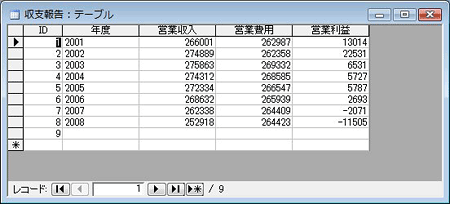
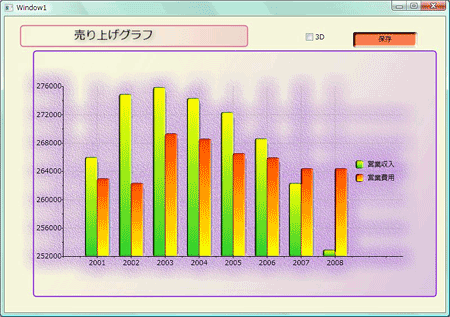
Chart for WPFコンポーネントは、WPF(Windows Presentation Foundation )のデータ連結機能にも対応しており、データベースファイルに接続して、テーブルにあるデータをグラフのデータソースに使うことができます。そこで今回は、売り上げデータを格納しているMicrosoft Office Accessのテーブルから、データを取得してグラフ化するアプリケーションを作成しました。
はじめに
Chart for WPFコンポーネントは、WPF(Windows Presentation Foundation)の持つ機能の1つであるデータ連結機能にも対応しており、ADO.NETアプリケーションのようにデータベースファイルに接続して、テーブルにあるデータをグラフのデータソースに使うことができます。
そこで今回は、売り上げデータを格納しているMicrosoft Office Access(以下、Access)のテーブルから、データを取得してグラフ化するアプリケーションを作成しました。
対象読者
Visual Basic/Visual C# 2008を使ってプログラムを作ったことのある人
必要な環境
Visual Basic 2008、Visual C# 2008、Visual Studio 2008でプログラムが作れる環境。なお、本プログラムはWindows Vista上で動作するVisual Studio 2008を使用して作成し、動作確認を行っています。
プログラム実行時の注意事項
Chart for WPFを使って作成したアプリケーションを配布する場合、Chart for WPFのアセンブリファイルを添付する必要があります。これは、Common Language RuntimeのDLLをアプリケーションと一緒に配布するのと同じです。アプリケーションを正常に動作させるためには、次のファイルをインストールする必要があります。
| ファイル | 内容 |
|---|---|
| C1.WPF.C1Chart.dll | C1WPFChartコントロール |
このファイルを、プログラムを実行するフォルダに格納します。.NET Framework 3.0/3.5から追加されたクラスやメンバを使用しているので、.NET Framework 3.0/3.5以上のバージョンの.NET Frameworkがインストールされていることが、必須条件です。
また、本アプリケーションではAccessのデータベースファイル「収支報告.mdb」からデータを取得しますので、プログラム実行ファイルと同じフォルダに「収支報告.mdb」ファイルを置いてください。
コンポーネントのインストール
はじめてChart for WPFコンポーネントを使用する方は、Visual Studio、Visual Basic、Visual C#の開発環境にComponentOne Studio Enterprise 2008Jをインストールする必要があります。
インストーラは、グレープシティのWebページからダウンロードできます。製品ページの[申込フォーム]をクリックし、グレープシティのWebサイトへ必要情報を登録すると、添付トライアルライセンスキーファイルとダウンロードサイトを記載したE-Mailが送られてくるので、ここからダウンロードします。制限事項などの詳細については、インストーラに同梱されているリリースノートを参照ください。
コントロールの追加
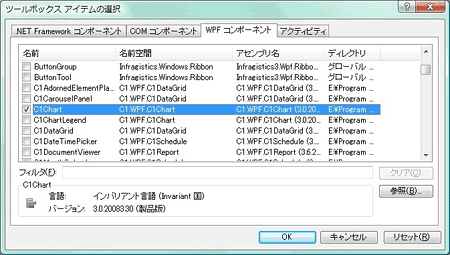
ComponentOne Studio Enterprise 2008Jをインストールしたら、ツールボックスに専用のタブを作成し、使用するコンポーネントを追加します。追加するコンポーネントは、「WPFコンポーネント」のアセンブリ名が「C1.WPF.C1Chart」のコンポーネント「C1Chart」です。
この記事は参考になりましたか?
- この記事の著者
-

瀬戸 遥(セト ハルカ)
8ビットコンピュータの時代からBASICを使い、C言語を独習で学びWindows 3.1のフリーソフトを作成、NiftyServeのフォーラムなどで配布。Excel VBAとVisual Basic関連の解説書を中心に現在まで40冊以上の書籍を出版。近著に、「ExcelユーザーのためのAccess再...
※プロフィールは、執筆時点、または直近の記事の寄稿時点での内容です

この記事は参考になりましたか?
この記事をシェア
