





Yahoo! UI Library3(YUI3)の動きを受け持つモジュール
Yahoo! UI Library Ver.3 を使ってみよう(4)

ダウンロード サンプルファイル (51.7 KB)
ドラッグ&ドロップ処理
サイトに動きを追加するのには、マウスの操作はかかせません。マウスのドラッグ&ドロップ処理はモジュールが複数に分かれています。
どのようなモジュールがあるか見ていきましょう。
モジュールの一覧表
モジュールを一覧表で示します。
| モジュール | 概要 |
| dd-drag | ドラッグ処理をサポート |
| dd-drop | ドロップ処理をサポート |
| dd-proxy | ドラッグ時実態でなく、枠のみ等代理の物を使う処理をサポート |
| dd-constrain | ドラッグできる範囲の処理をサポート |
画像を表示してマウスで動かすことができる例題を考えてみましょう。モジュールdd-dragを使います。例題の実行画面を図2に示します。
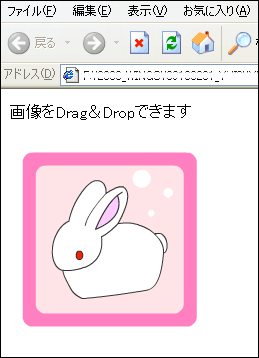
リスト3を見てください。
<style>
    #demo {
		  background-image: url(./DDimg.jpg);
		  width:200px;
		  height:200px;
    }
</style>
<script type="text/javascript">
	YUI().use('dd-drag', function(Y) {	//(1)
	    var dd = new Y.DD.Drag({	//(2)
	        node: '#demo'
	    });
	});
</script>

</head>
<body>
画像をDrag&Dropできます<br><br>
<div id='demo'></div><br>
</body>
(1)でモジュールdd-dragを指定します。(2)はドラッグの指定です。nodeでドラッグしたい画像を指定しています。これで、divで指定した画像をマウスで動かすことができるようになりました。
ドロップの場所を特定する例題
ドラッグがあれば、ドロップがあります。ドロップ場所を特定する例題を考えてみましょう。ドロップ場所を決めおいて、指定場所にドロップされたら、文字を出します。指定場所から外れたら、文字を消します。以下が起動時の画面です。
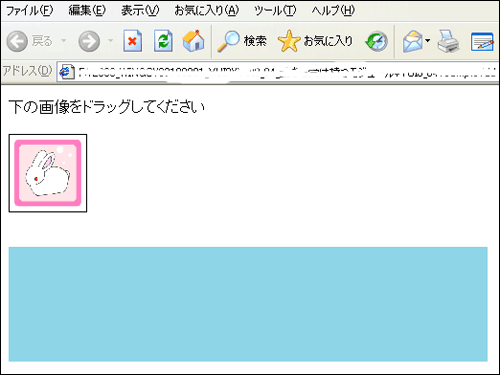
左上の画像を下にある四角の枠にドラッグしてドロップします。リスト4を見てください。
<style>
    #canvas{
    	background-color:#8DD5E7;
    	width:500;
    	height:120;
    }
    #demo {
	border:1px solid black;
	width:80px;
	height:80px;
    }
</style>
<script type="text/javascript">
	YUI().use('dd-drop','dd-drag', function(Y) {
	    var drag = new Y.DD.Drag({	//(1)
	        node: '#demo'
	    });
	    drag.on('drag:start',function(e){	//(2)
	    	Y.one('#comm').set('innerHTML','ドラッグ中です');
	    });
	    drag.on('drag:end',function(e){	//(3)
	    	Y.one('#comm').set('innerHTML','         ');
	    });

	    var drop = new Y.DD.Drop({	//(4)
	        node: '#canvas'
	    });
	    drop.on('drop:hit',function(e){	//(5)
	    	Y.one('#canvas').set('innerHTML','ドロップされました');
	    });
	    drop.on('drop:exit',function(e){	//(6)
	    	Y.one('#canvas').set('innerHTML','         ');
	    });
	});
</script>

</head>
<body>
<div id='comm'>下の画像をドラッグしてください</div><br>
<div id='demo'><img src='./DDimg.jpg' width='80px' height='80px'></div><br><br>
<div id='canvas'></div>
</body>
モジュールはdd-dropとdd-dragを指定しています。(1)の指定でドラッグを可能にしています。ドラッグが始まると(2)の「drag:start」イベントで、'ドラッグ中です'を表示して、(3)「drag:end」のドラッグ終了イベントで表示文字を消しています。
(4)では、ドロップされる場所のオブジェクトdropを指定しています。(5)の「drop:hit」イベントでドロップされたとき、'ドロップされました'を表示し、(6)の「drop:exit」のイベントで表示文字を消しています。
ドラッグ&ドロップ用イベント
例題のようにドラッグやドロップされたかを確認するためにはイベント処理を使用します。イベントは他に以下のものがあります。
| イベント | 概要 |
| drag:mouseDown | ドラッグのためのマウスダウン |
| drag:drag | ドラッグ中 |
| drop:enter | ドロップ枠に入った |
| drop:over | ドロップ枠上を通過 |
イベント処理を使うと面白いサイトができそうです。
この記事は参考になりましたか?
- Yahoo! UI Library Ver.3 を使ってみよう連載記事一覧
- この記事の著者
-

山田 祥寛(ヤマダ ヨシヒロ)
静岡県榛原町生まれ。一橋大学経済学部卒業後、NECにてシステム企画業務に携わるが、2003年4月に念願かなってフリーライターに転身。Microsoft MVP for Visual Studio and Development Technologies。執筆コミュニティ「WINGSプロジェクト」代表。主な著書に「独習シリーズ(Java・C#・Python・PHP・Ruby・JSP&サーブレットなど)」「速習シリーズ(ASP.NET Core・Vue.js・React・TypeScript・ECMAScript、Laravelなど)」「改訂3版JavaScript本格入門」「これからはじめるLaravel実践入門」「はじめてのAndroidアプリ開発 Kotlin編 」他、著書多数。
※プロフィールは、執筆時点、または直近の記事の寄稿時点での内容です
-

WINGSプロジェクト 横塚 利津子(ヨコツカ リツコ)
<WINGSプロジェクトについて>有限会社 WINGSプロジェクトが運営する、テクニカル執筆コミュニティ(代表 山田祥寛)。主にWeb開発分野の書籍/記事執筆、翻訳、講演等を幅広く手がける。 2026年時点での登録メンバは約50名で、現在も執筆メンバを募集中。興味のある方は、どしどし応募頂きたい。著書、記事多数。 RSS X: @WingsPro_info(公式)、@WingsPro_info/wings(メンバーリスト) Facebook
※プロフィールは、執筆時点、または直近の記事の寄稿時点での内容です


この記事は参考になりましたか?
この記事をシェア
