


パソコンとXBeeを接続する
それではさっそく、XBeeによる無線通信にチャレンジしてみたいと思います。必要なハードウェアは以下の通りです。XBee関係の製品は、国内だと秋月電子さんや千石電商さん、スイッチサイエンスさんなどで購入が可能です。
必要なもの
-
USBポートが2つ以上あるパソコン(Windows・Mac OS X・Linuxいずれでも可)
- 今回はMacBook Air(11-inch, Early 2014)を使用しました。OSはEl Capitan(Version 10.11.6)です。
- XBee-Pro ZB(S2B)x 2
-
XBeeエクスプローラ(USBドングル)x 2
- XBeeを挿し込める基板で、USB端子でパソコンと接続が可能なこちらのようなドングルが必須です。XBeeを扱っている業者であればだいたいどこでも入手できます。
ソフトウェアの準備
今回はMac OS Xの場合で解説します。Windowsの場合であっても、インストーラ形式になっているためあまり迷うことはないでしょう。
ダウンロード
はじめに、XCTUというXBee設定・管理ソフトウェアをインストールします。公式サイトのソフトウェアに関するページにある「Diagnostics, Utilities and MIBs」をクリックし、「DOWNLOAD XCTU」の項目から、お使いのパソコンに合ったリンクをクリックしてください。簡単なアンケートページに移動しますが、答えても答えなくてもよいです。
ページ下部の「SUBMIT」か「No thanks, ..」をクリックするとZIPファイルがダウンロードされます。
インストール
ZIPファイルを解凍するとインストーラが出てきます。起動してウィザードに沿って進めていき、最後の画面でXCTUを起動にチェックを入れた状態で終了すると、アプリケーションが立ち上がります。
XBeeの接続
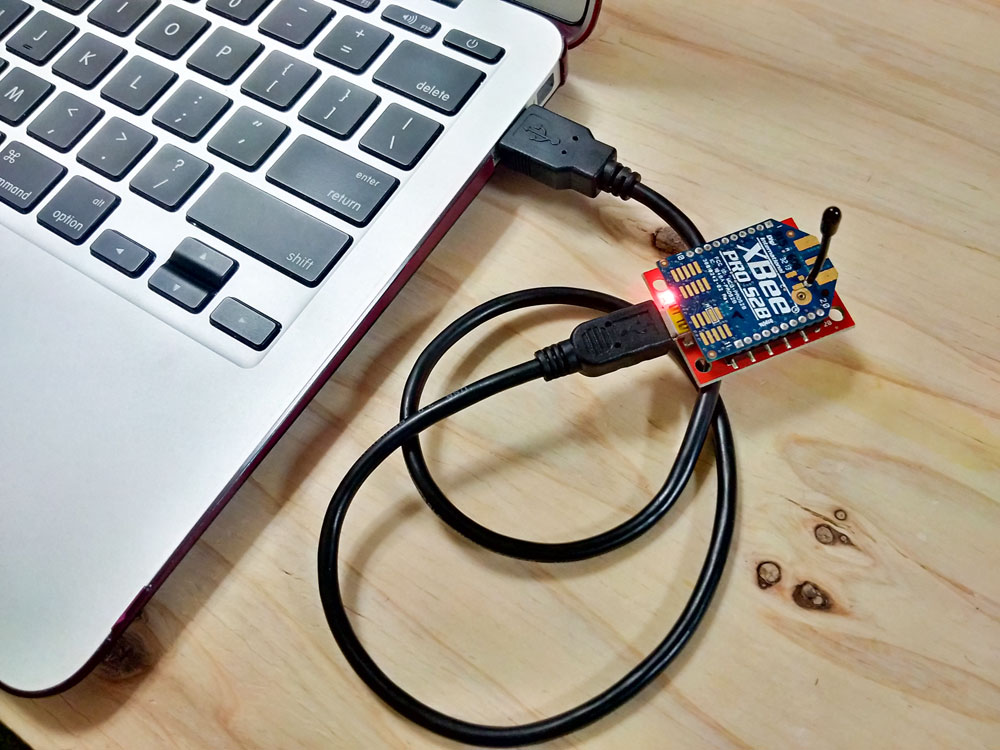
XCTUが起動したら、まず図のようにXBeeをドングルにセットし、USBケーブルでパソコンに接続します。

次に、XCTUの起動直後の画面の左上にある+のようなマークをクリックします。すると、「Add radio device」というウインドウが出てきます。上部にある「Select the Serial/USB port:」を選択し、「usbserial?」(?は不定値)となっている項目を選択し、一番下のFinishボタンをクリックします。

するとウインドウが閉じて、初期画面の左カラムにXBeeがひとつ追加されます。完了したら、もうひとつのXBeeも接続して同様に追加しましょう。もしUSBポートがどれだかわからない場合は、XBee以外のUSB機器を一旦外してから「Refresh port」ボタンをクリックすると、「Bluetooth-Incoming-Port」の下にXBeeが接続されているポートが表示されます。

ふたつのXBeeの接続が完了している場合はこのような表示になります。

