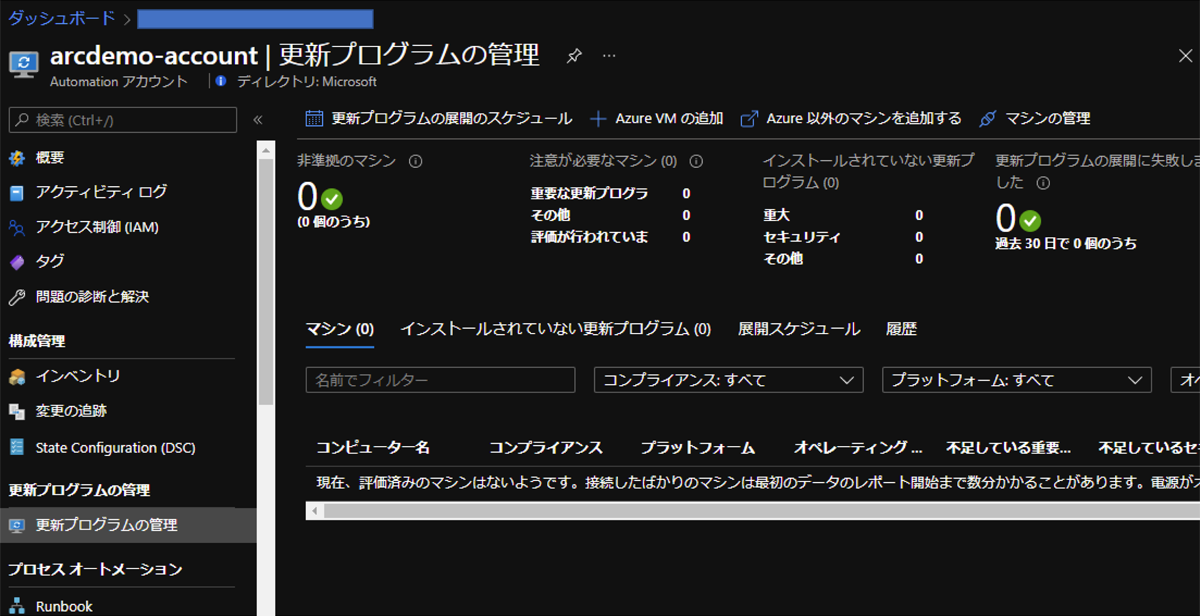
構築する環境と全体的なアーキテクチャ
今回の例では以下のリソースを作成することに加え、各サーバーには「Azure Arc Server Agent」に加えてLog Analytics Agentをインストールする必要がある。
Microsoft Azure - 東日本リージョンに以下のリソースを作成する。
- Azure Automationアカウント
- Log Analyticsワークスペース
AWS - 以下を東京リージョンに作成。
- EC2 インスタンス(CentOS 7)
GCP - 以下を東京リージョンに作成。
- GCP インスタンス(Windows Server 2019)
今回作成するサンプルの全体的なアーキテクチャは以下となる。Azureの提供するエージェントを介して異なるプラットフォーム間の通信を行うが、エージェントはプロキシの利用も可能だ(Connected Machine エージェントの管理と保守)。
Azure AutomationアカウントとLog Analyticsワークスペースの作成および連携
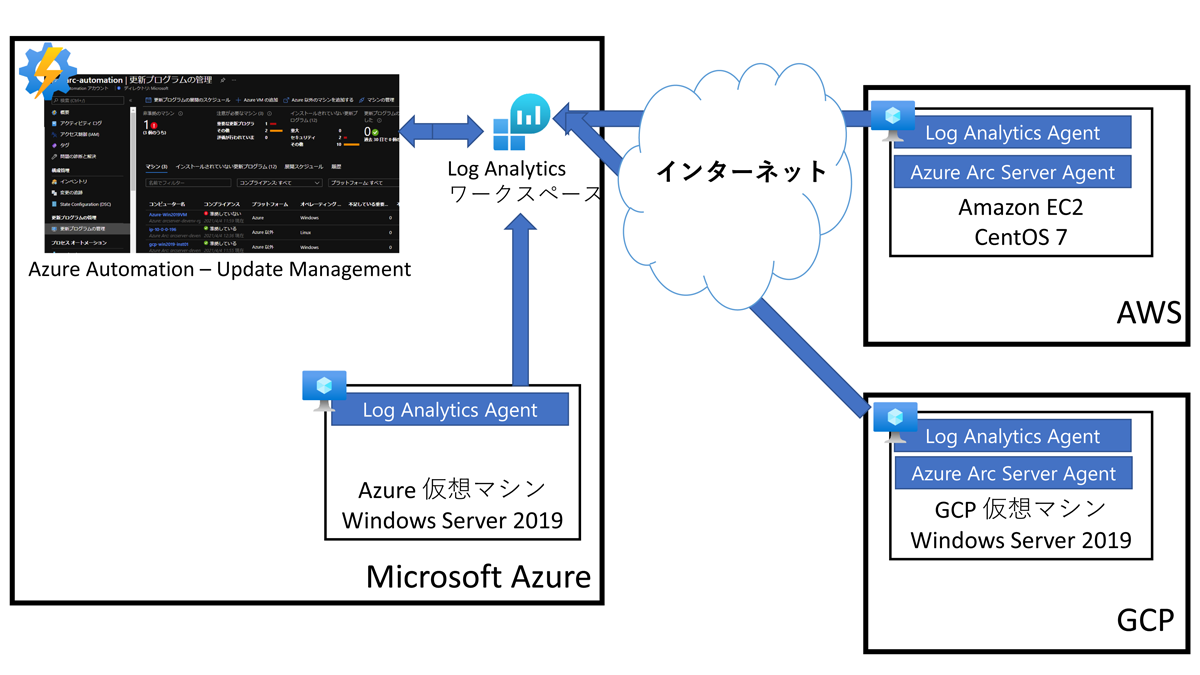
まずAzure Automationのアカウントを作成する。今回は「場所」の欄に「東日本」を指定して作成するが、サブスクリプション、リソースグループ、名前は任意の値で作成して問題ない。Azure実行アカウントは本環境では特に使用しないが、PowerShellスクリプトなどを実行するAutomation Runbook という別のサービスで利用されるので、特に問題がない場合は拡張も視野に入れ、併せて作成することを推奨する。
次にLog AnalyticsワークスペースをAzure Automationアカウントと同一のリージョンである「東日本」に作成する。Update Managemenの更新プログラムの評価をLinuxマシンで利用する場合、リンクされたLog AnalyticsワークスペースでサポートされるリージョンにAzure AutomationとLog Analyticsのワークスペースを作成する必要がある。

これらのリソース作成時にはリージョンの選択に注意してほしい。リージョンには「東日本」と「西日本」があるが、今回の構成は「西日本」で作ってしまうと利用できない。
リージョン作成時の注意点
- 2021年4月時点、日本では東日本リージョンで利用可能
- 更新プログラムの評価対象となるサーバーの配置場所とは関係ない
Log Analyticsのワークスペースについての課金形態を選択できるが、従量課金以外は既にレガシー扱いなので、デフォルトのまま設定し、ワークスペースを作成する。

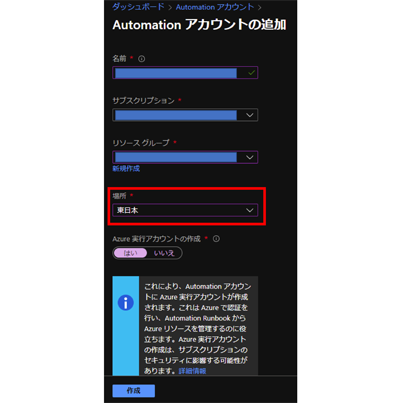
Log Analyticsワークスペースの作成後、直前に作成したAzure Automationアカウントに戻り、左メニューにある「更新プログラムの管理」を選択すると以下のようにLog Analyticsのワークスペースとの連携を有効化する画面が表示される。先ほど作成したLog Analyticsワークスペースを選び、「有効化」のボタンを押すことでAzure AutomationアカウントとLog Analyticsワークスペースの連携が有効化される。
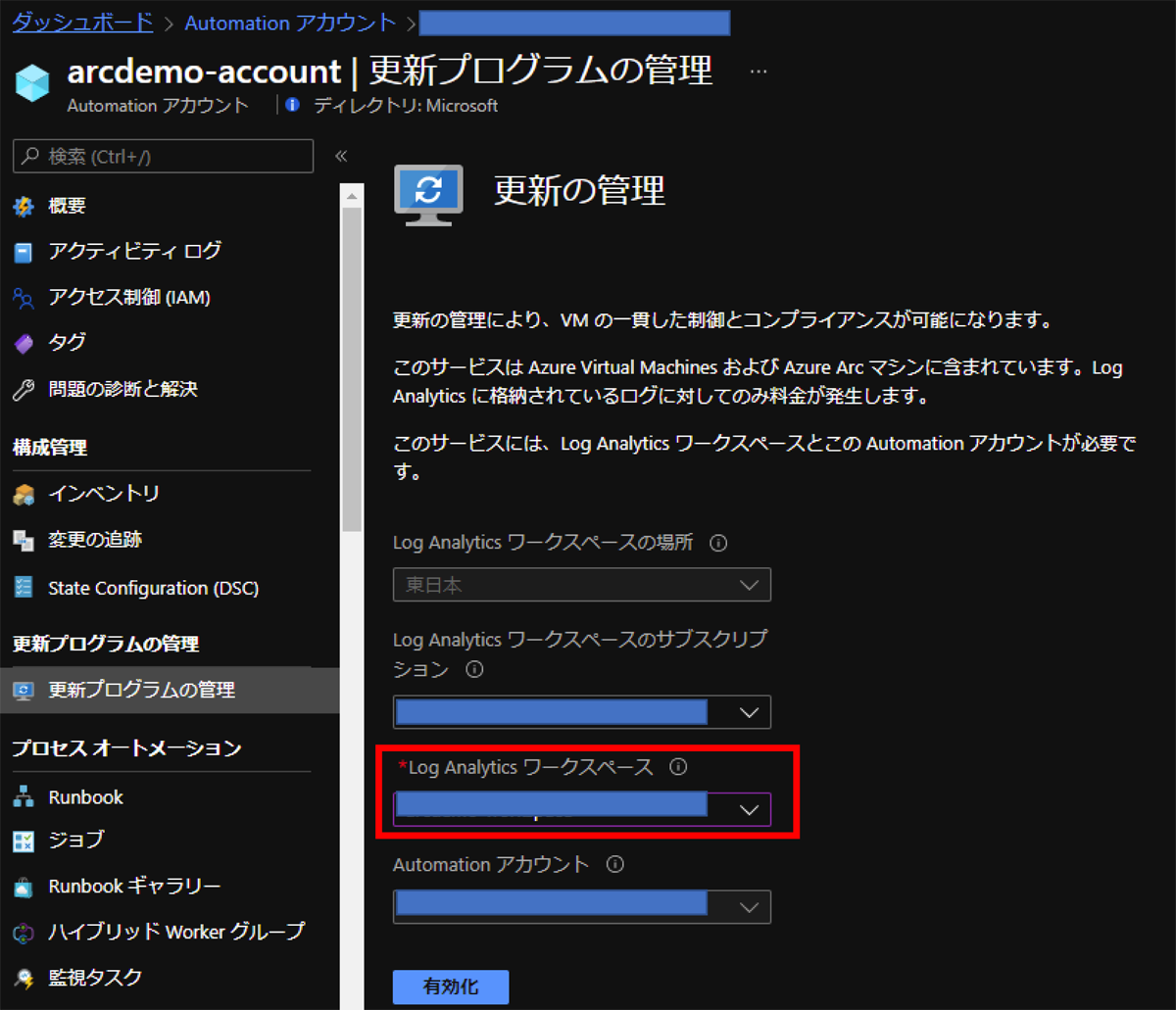
数分で有効化が完了するため、ブラウザをF5などで更新すると、以下の画面が表示される。