


AWS・GCPでのインスタンス作成とエージェントの有効化
次にAWS上でCentOSのEC2インスタンスを作成してAzure Arc Server Agentをセットアップするが、こちらは前回で手順を紹介しているので参照してほしい。AWS上に作成したCentOSインスタンスにAzure Arc Server Agentのセットアップを行った後、同インスタンスにLog Analyticsエージェントを追加でセットアップする。
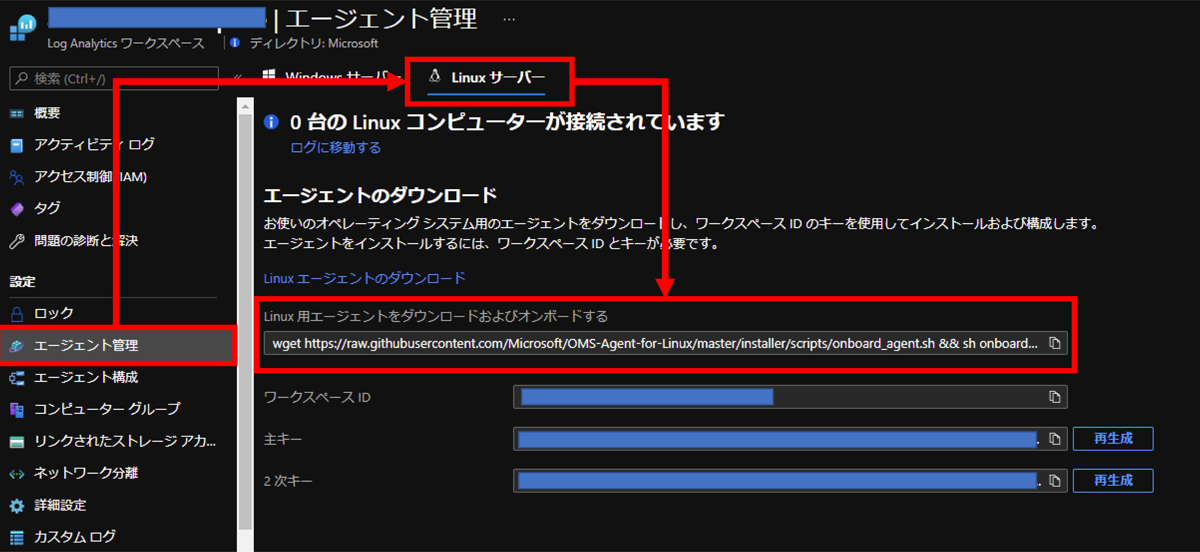
作成したLog Analyticsワークスペースに移動し、左メニューの「エージェント管理」を選択した後に「Linuxサーバー」を選ぶ。以下の画面にLinux用のエージェントをダウンロードした後にオンボードするまでのスクリプトが生成されているので、こちらをクリップボードでコピーしてAWS上のCentOSで管理者権限で実行する。
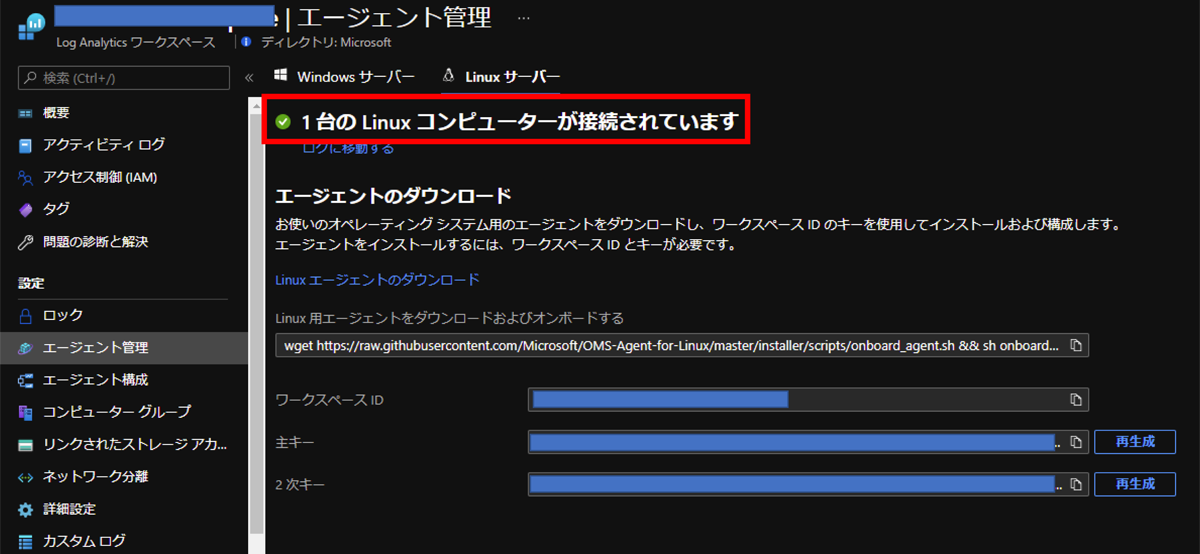
Log Analyticsエージェントのインストールが成功した場合、しばらくすると以下のようにLog Analytics側に接続された台数が追加される。
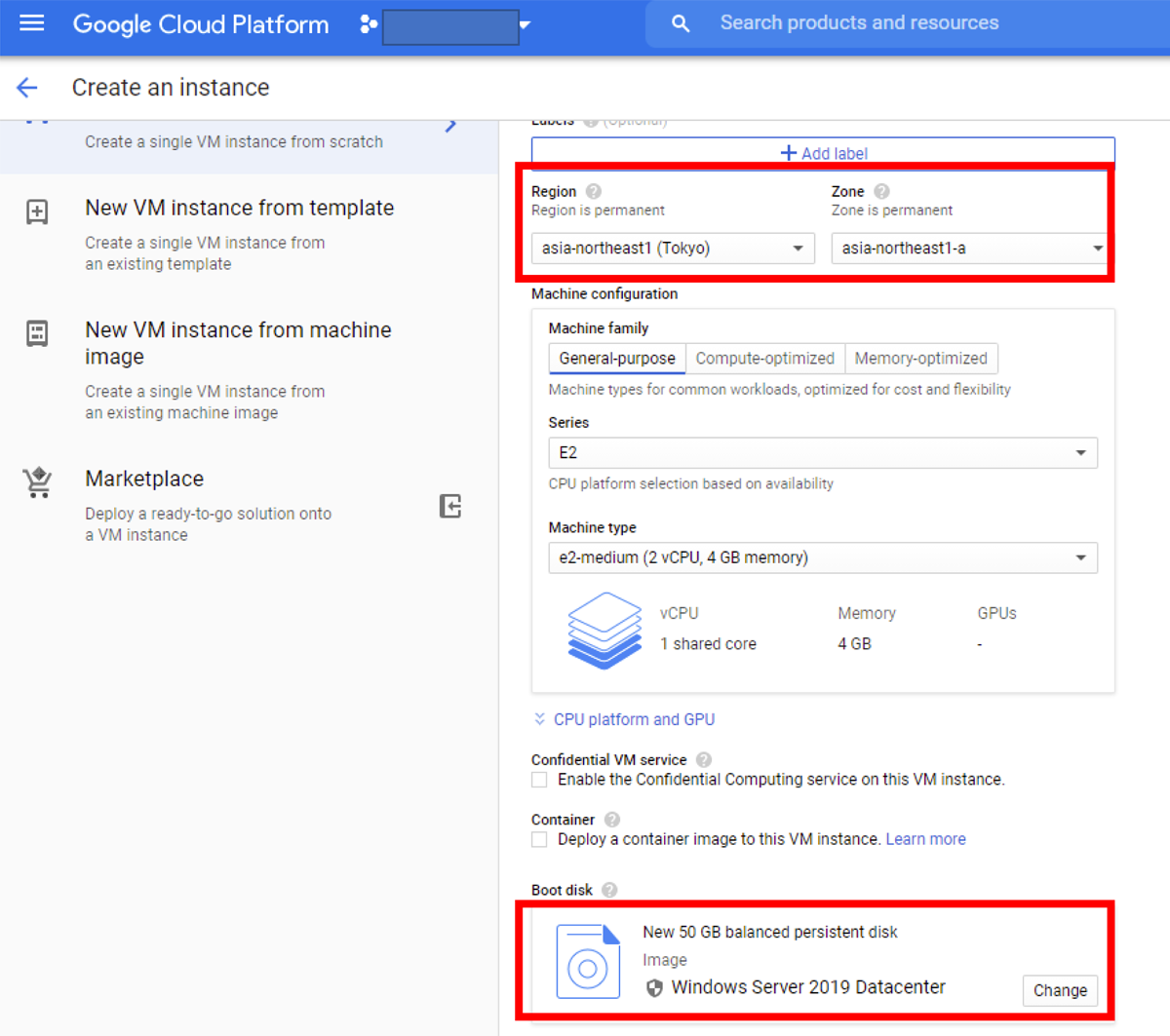
以上でAWS上のEC2インスタンスの設定は完了だ。次にGCP側にログインし、以下のように東京リージョンにWindows Serverのインスタンスを作成する。
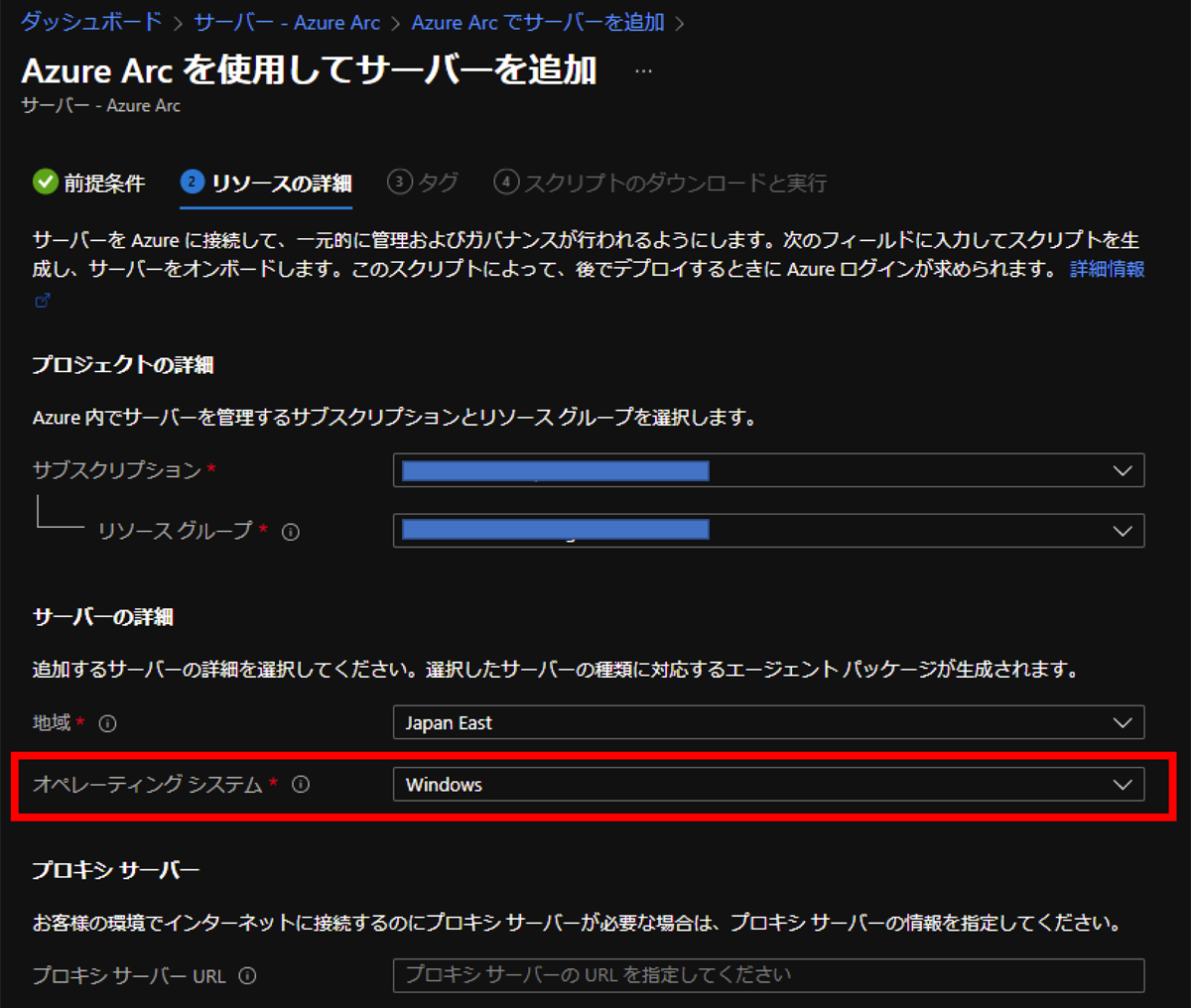
次にAzure Arc Server Agentをセットアップするため、Azure ポータルから「サーバー - Azure Arc」を選択し、以下のようにオペレーティングシステムとして「Windows」を選んで「次へ」のボタンを押下する。
DatacenterのタグにGCP、CityのタグにTokyoを選び、リソース実態のリージョンをAzure側のタグ機能を利用して付与する。
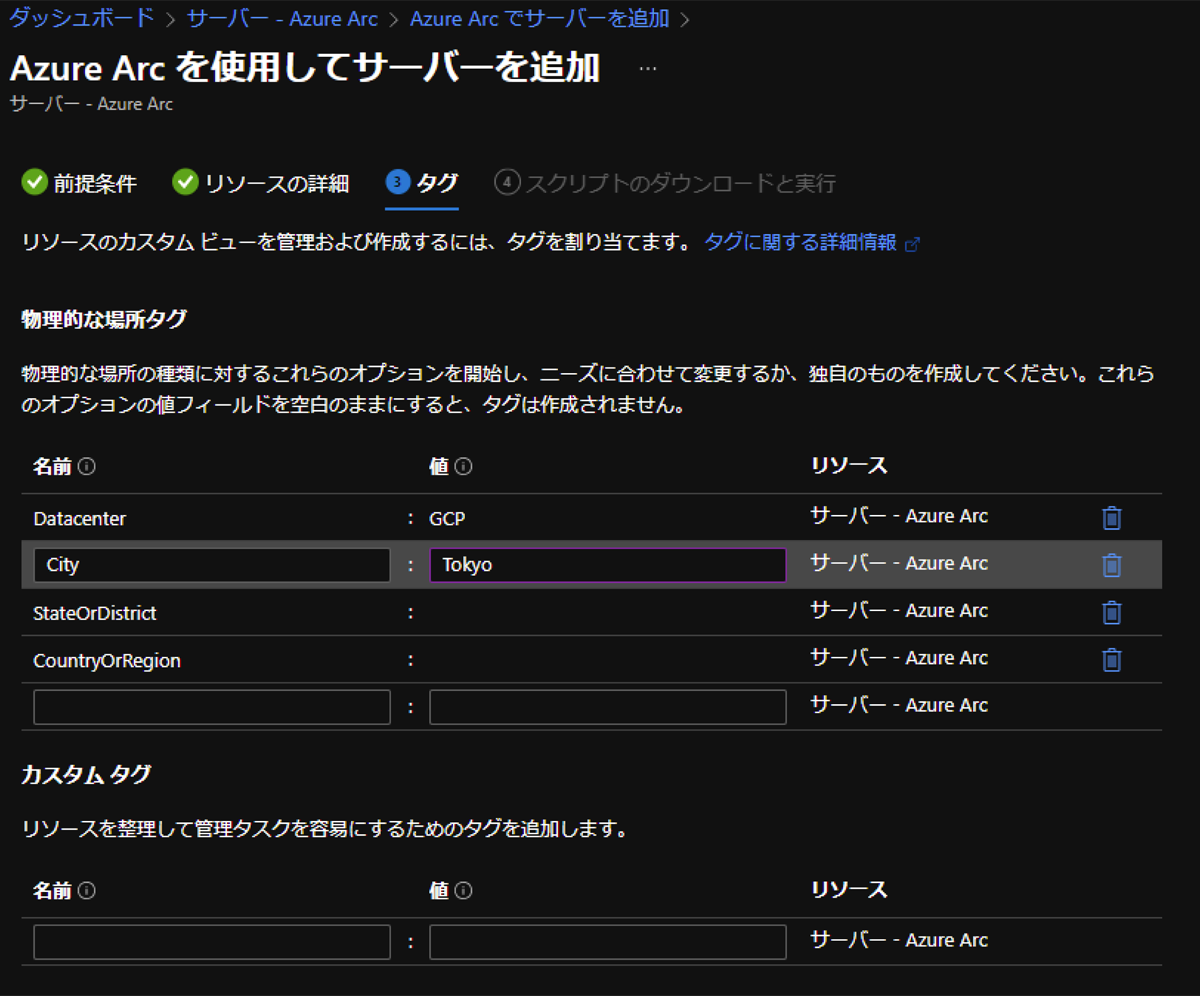
以下のようにセットアップスクリプトが自動生成される。メモ帳などにコピーしてリモートデスクトップで作成したWindows Serverに接続し、PowerShellを管理者権限で起動して当該スクリプト を実行することでAzure Arc Server Agentのセットアップは完了だ。

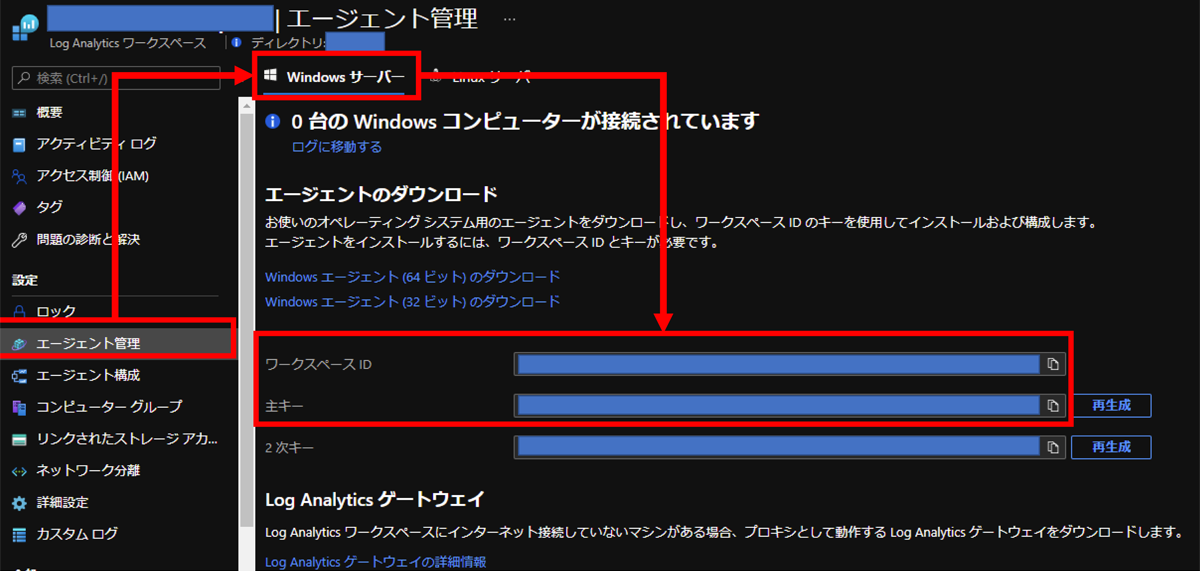
次にGCP上のWindows ServerインスタンスにLog Analyticsエージェントのセットアップを実施する。AWSの場合と同様、作成したLog Analyticsワークスペースを開き、以下のエージェント管理メニューを開き「ワークスペースID」と「主キー」をメモ帳にコピーする。
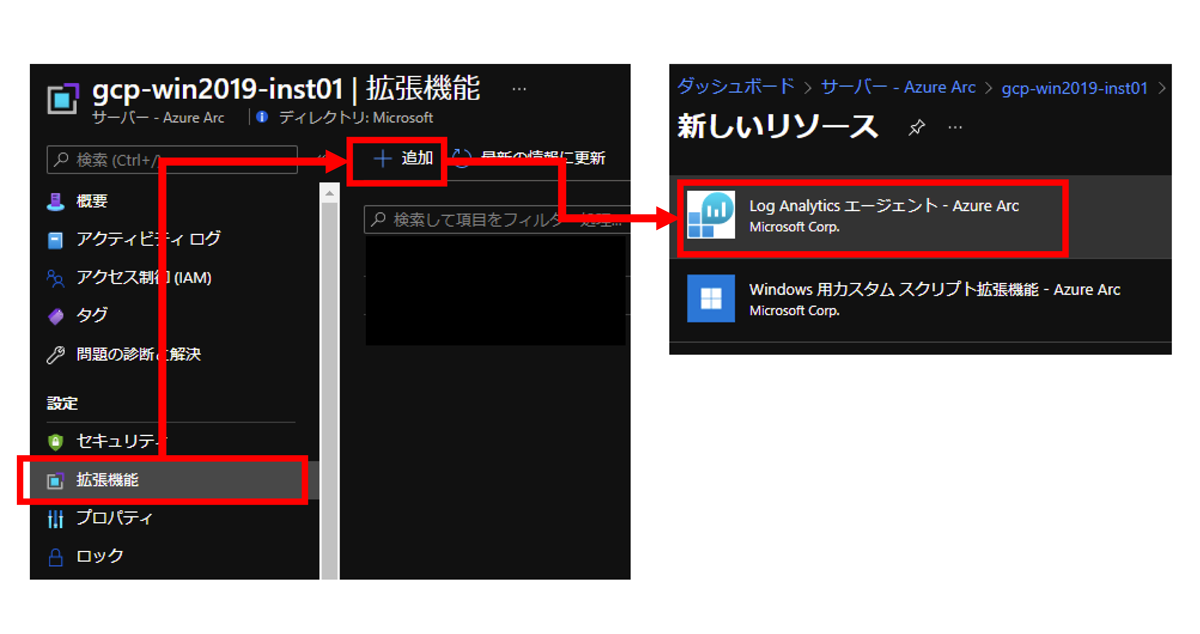
サーバー - Azure Arcのメニューから登録したGCP上のインスタンスを選択し、左メニューの「拡張機能」から「追加」を押下してLog Analyticsエージェントを選択する。
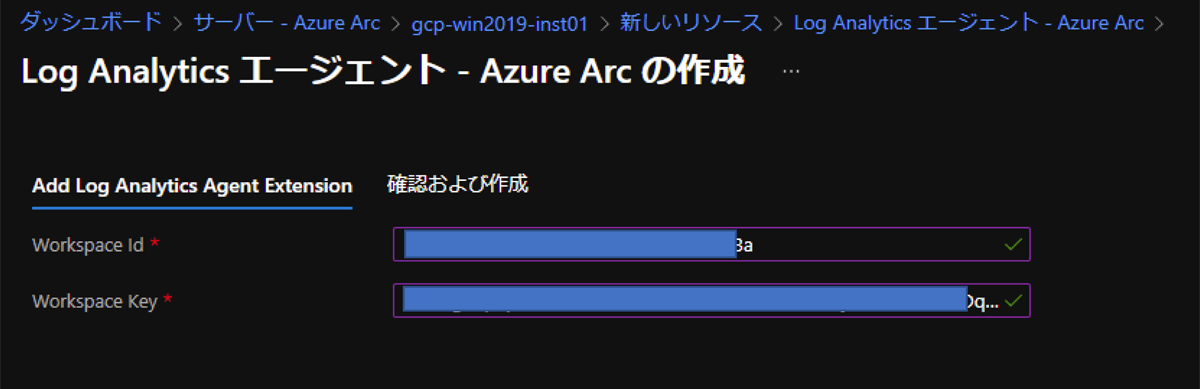
「ワークスペースID」と「主キー」の入力が求められるので、メモ帳に保存した内容をこちらに入力してLog Analyticsエージェントのセットアップを実行する。
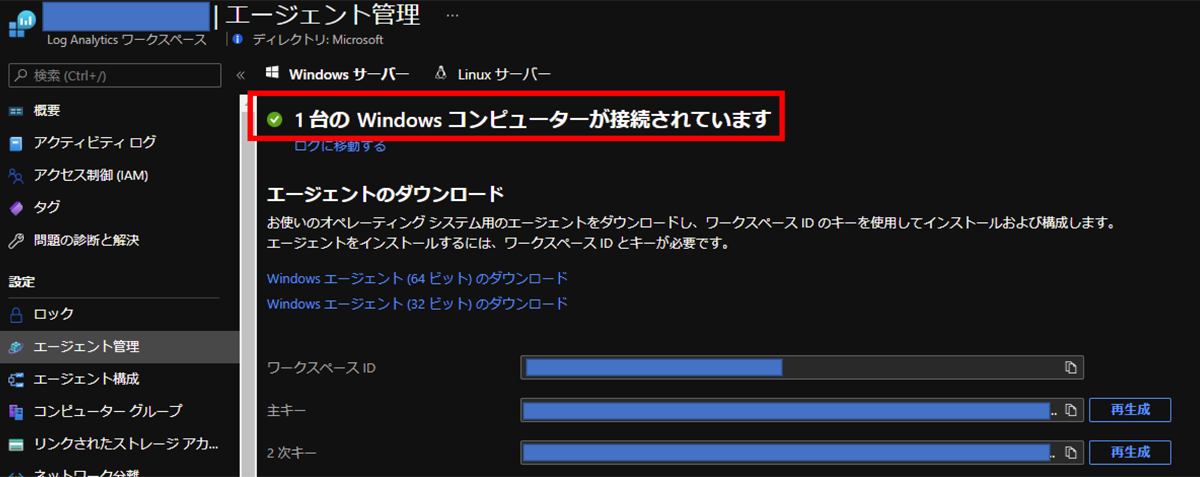
以下のようにLog Analytics側に接続が表示されればセットアップは完了だ。
Azure Automation Update Managementでの更新プログラムの管理
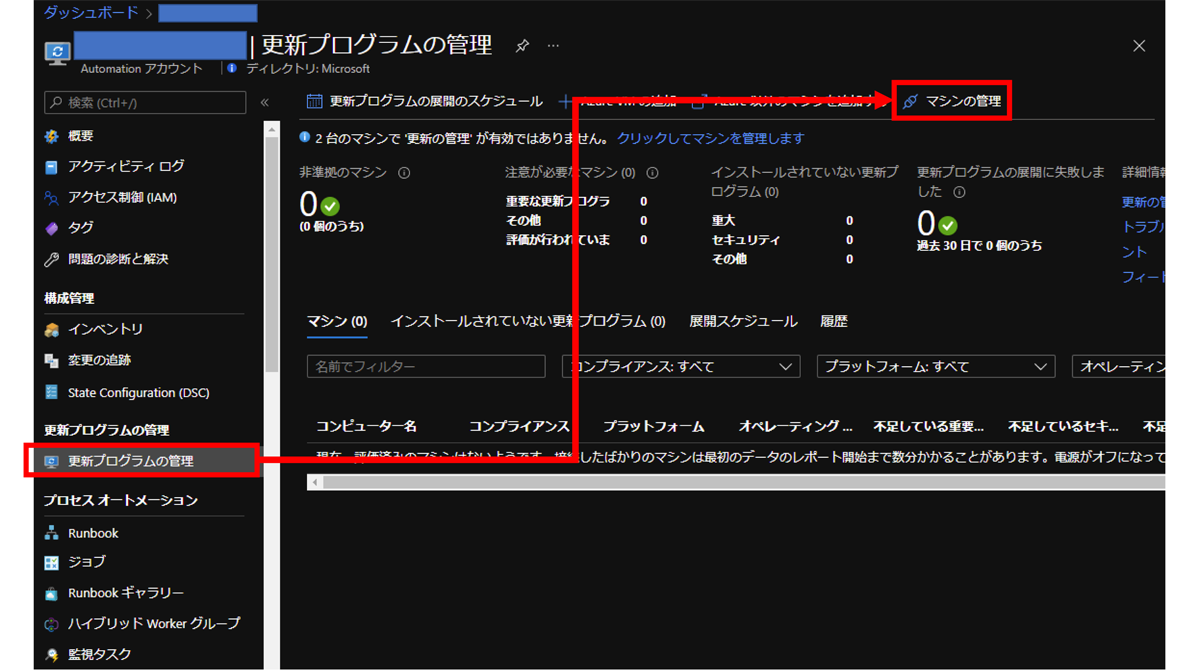
Azure Automationアカウントを再度開き、左メニューの「更新プログラムの管理」を選択後、以下のように「マシンの管理」を選択する。
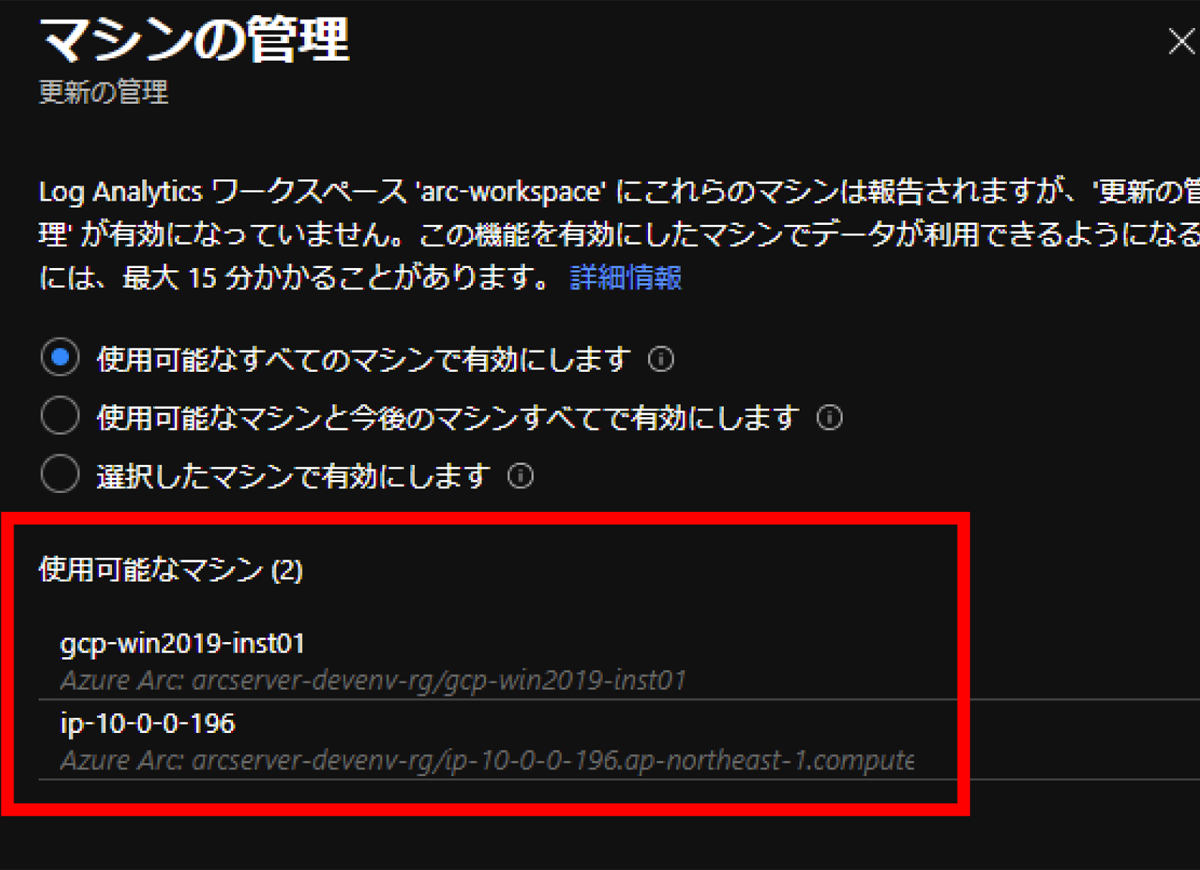
セットアップが正常に完了している場合、以下のようにAWSとGCPのインスタンスが表示されるため、こちらを選択して有効化する。
有効化の実施後、数分~数十分の時間を要するが、以下のように更新プログラムの管理が適用されたサーバーがAzure Automationの更新プログラムの管理に表示される。
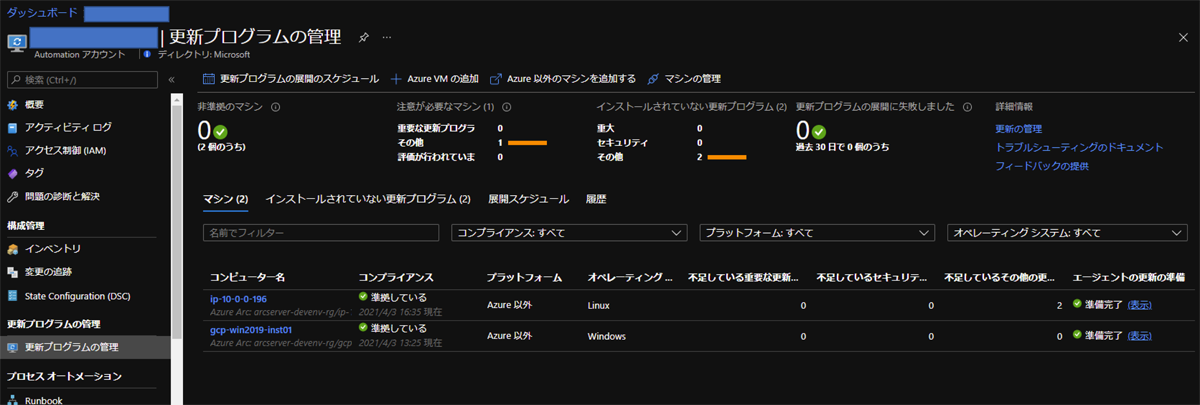
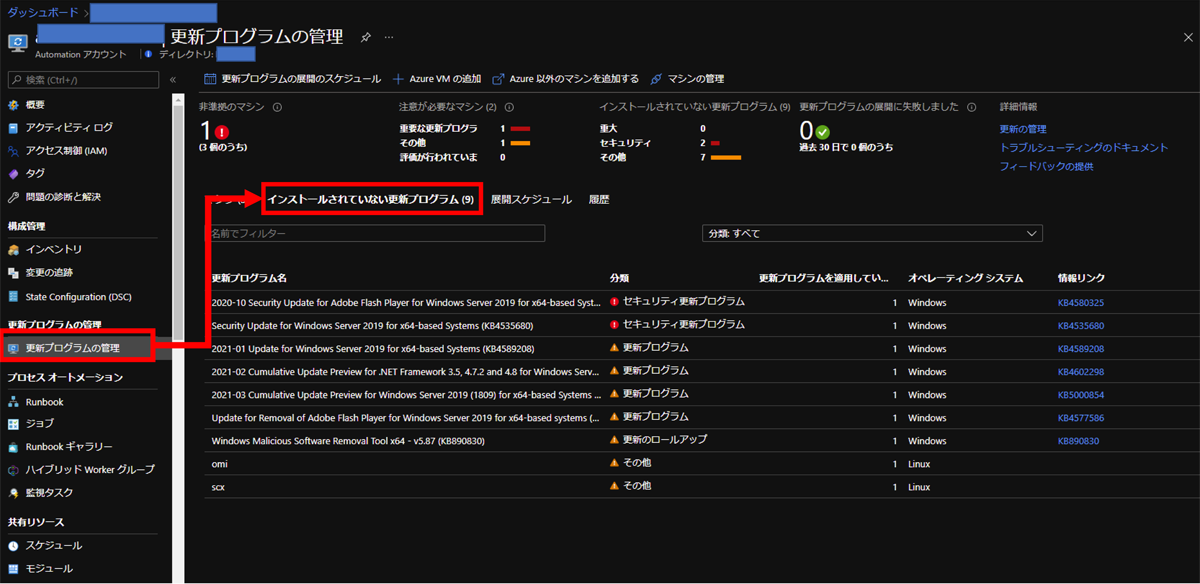
上記のように、有効化直後は、不足している更新プログラムは多くはないと思うが、作成後にしばらく放置したAzure上の仮想マシンを「Azure VM から Update Management を有効にする」に従って追加した結果、本稿の冒頭で紹介したスクリーンショットのように表示された。

「インストールされていない更新プログラム」のタブを選択することで、更新プログラム自体の一覧表示をすることも可能だ。
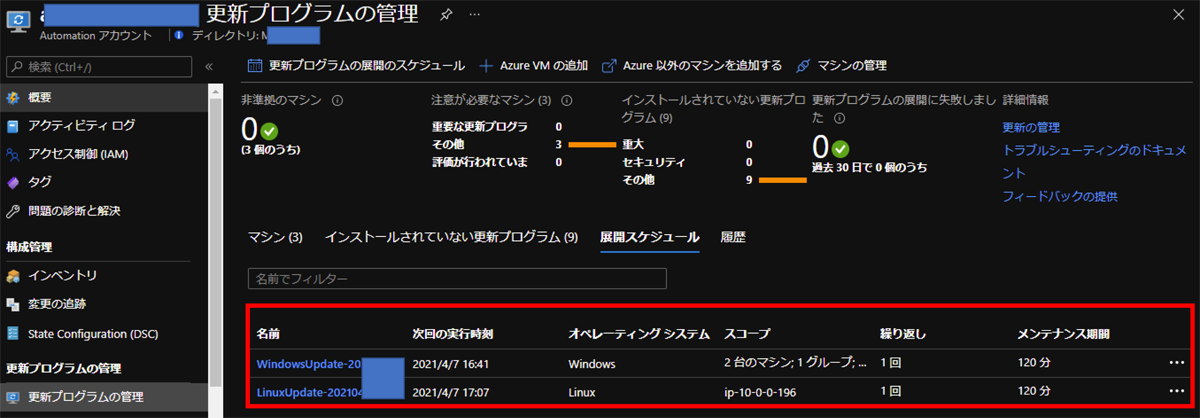
「更新プログラムの展開のスケジュール」を選択することで、管理対象のインスタンスに対し、以下のように環境を問わず透過的な更新プログラムの展開を設定することができる。インスタンスの グルーピングに加え、特定の更新プログラムの包含・除外や定期実行の設定、事前・事後でのスクリプト実行などの細かな制御が可能だ。

WindowsとLinuxは個別に更新プログラムの展開を設定する必要があるため、オペレーティングシステム毎に更新プログラムの展開を設定すると、以下のように「展開スケジュール」にて更新プロ グラムの適用予定が確認できる。
更新プログラムの展開が完了すると実行結果、実行にかかった時間などが以下のように確認できる。
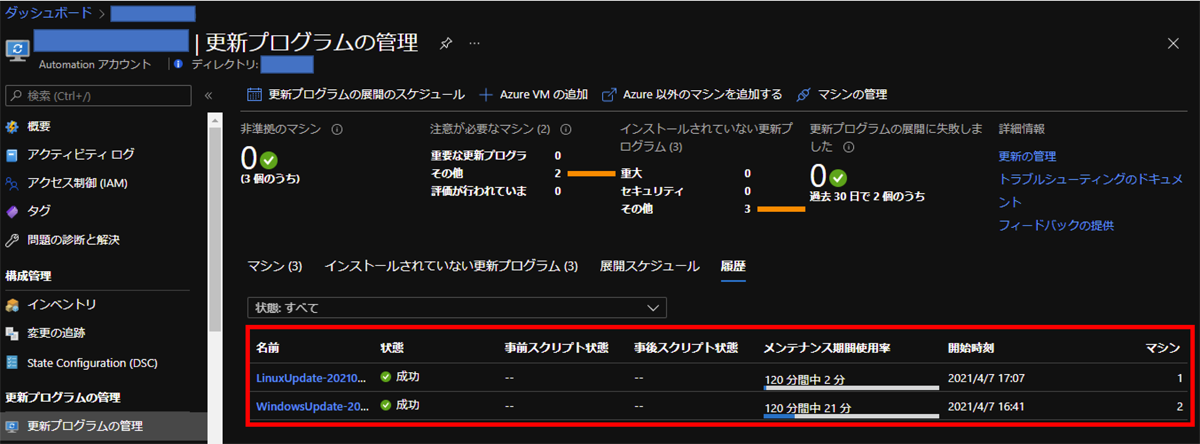
以上でAzure Arc enabled ServerとAzure Automationの機能を利用してクロス環境での更新プログラム管理が一元化されていることが確認できた。通常は環境・オペレーティングシステム毎に 異なるツールや手順を行う必要があるが、Azure ポータル上で透過的に一元的にすべてのリソースを管理でき、大幅に労力が削減できる。
次回もAzure Arc enabled Serverの別の機能について活用方法を紹介する。
