


Expression WebでASP.NETと連携するWebフォームを作ってみよう
Expression WebにおけるASP.NETコントロールの利用

ダウンロード サンプルファイル (1.5 KB)
ASP.NETコントロールの挿入
先ほど作成したWebユーザーコントロールにASP.NETコントロールを挿入し、Webフォームを作成します。ここでは、「名前」「E-mailアドレス」および「お問い合わせ内容」フォームフィールドを作成します。
- 一つの段落ごとに「名前」「E-mailアドレス」「お問い合わせ」を入力します。「名前」と入力し、[Enter]キーを押して改行し、同様に「E-mailアドレス」「お問い合わせ」を1行ずつ入力しておきます。
- 続いて、名前のフィールドを挿入します。「名前」の末尾にカーソルを移動して、段落内改行タグ
<br />を挿入するために[Shift]+[Enter]キーを押し、テキストボックスを挿入します。ツールボックス作業ウィンドウのASP.NETコントロールカテゴリの中から「Textbox」をダブルクリックします。ツールボックス作業ウィンドウのASP.NETコントロールカテゴリから「TextBox」をダブルクリック
- テキストボックスが挿入されたら、タグのプロパティ作業ウィンドウで、
IDを「name」に変更します。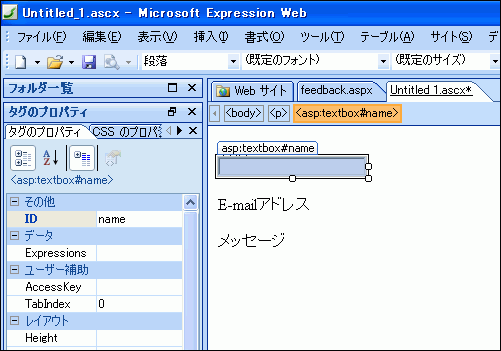
- 同様に、E-mailアドレスにもテキストボックスを挿入し、
IDに「email」を設定します。 - E-mailアドレスを入力しやすいように、
Widthを指定します。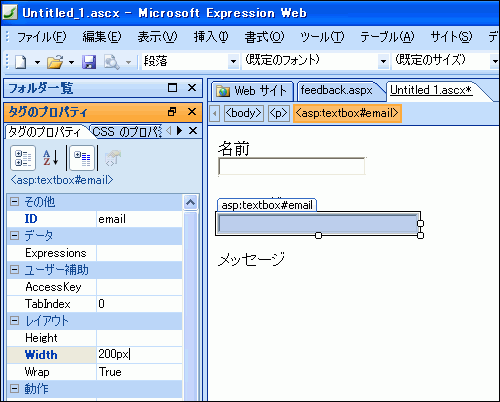
- メッセージにも同様にテキストボックスを挿入し、タグのプロパティ作業ウィンドウを使って、
IDに「message」、Heightに「200px」、Widthに「300px」を指定します。
TextModeを「MultiLine」に変更すると、スクロールバーが表示されます。
- メッセージ入力欄の後に、[Button]をダブルクリックしてボタンを挿入します。

- ボタンの
IDに「Submit」を指定し、Textを「送信」にします。
- 最後に、[ファイル]-[名前を付けて保存]をクリックし、ASCXファイルを保存します。


この記事は参考になりましたか?
- Expression Webチュートリアル連載記事一覧
-
- Expression WebでXMLデータを挿入してみよう
- Expression WebでASP.NETと連携するWebフォームを作ってみよう
- Expression WebでWebサイトを作ってみよう (2)
- この記事の著者
-

小濱 良恵(コハマ ヨシエ)
Microsoft MVP for Expression WebMSソフトの解説書やWeb記事を執筆するテクニカルライター。Expression Webの前身となるFrontPageは2000バージョンから使用しはじめ、個人サイト(www.wanichan.com) においてFrontPageやExpression Webをはじめ、Microsoft Office全般などの総合情報&T...
※プロフィールは、執筆時点、または直近の記事の寄稿時点での内容です
この記事は参考になりましたか?
この記事をシェア
