


Amazon Web Servicesに登録してみよう
では、「Amazon EC2」と「Amazon S3」を使う準備をしてみましょう。準備といっても、「Amazon Web Services」にアカウント登録をするのみです。「Amazon Web Services」に登録するだけなら、費用はかかりません。実際に「Amazon EC2」や「Amazon S3」を使用し始めたタイミングから課金されます。
アカウント登録手順については、既にさまざまなWebサイトで紹介されてはいますが、「Amazon Web Services」は先日サイトデザインが少々変更されたので、今回改めて紹介したいと思います。まだアカウントを登録していない方は、以下を参考に登録していただければと思います。
Step.1
まず、「Amazon Web Services」のトップページにアクセスし、右上の方にある[Sign Up Now]ボタンをクリックします(図2の赤マーク部分)。

Step.2
「Enter your e-mail address」に自身のメールアドレスを入力し、[I am a new user.]のラジオボタンにチェックを入れ、下部の[Sign in using our secure server]ボタンをクリックします(図3)。

Step.3
自身の名前をフルネームで入力し、メールアドレスとパスワードをそれぞれ2回ずつ入力し、下部の[Continue]ボタンをクリックします(図4)。

Step.4
「Contact Information」には、住所、電話番号などを入力します。「ZIP or Postal Code」の部分には郵便番号を「XXX-XXXX」の形式で入力してください(※「XXXXXXX」と7桁の入力ではエラーが出ます)。「How did you hear about Amazon Web Services」では、「Amazon Web Services」を知ったきっかけを選んでください(図5)。

Step.5
図5の下部にある「AWS Customer Agreement」を読み、問題なく同意できる場合(※注2)は、図6の赤マークの部分にチェックを入れ、下部の[Continue]ボタンをクリックします。
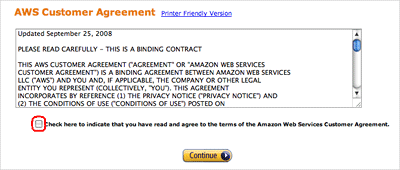
同意できない場合は、「Amazon Web Services」を利用することができません。
Step.6
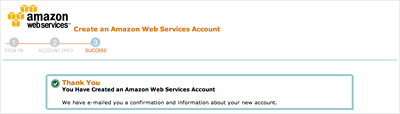
アカウントが作成された旨が表示され、登録したメールアドレスにもその内容を含んだメールが届きます(図7)。
Step.7
次に、支払いに関する情報を入力します。「Amazon Web Services」ではクレジットカード支払いのみとなっているので、手元にクレジットカードを用意しておいてください。
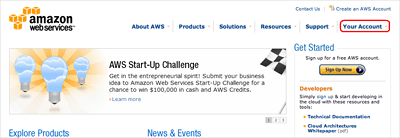
再度、「Amazon Web Services」のトップページにアクセスし、右上にある[Your Account]のリンクをクリックします(図8の赤マーク部分)。
Step.8
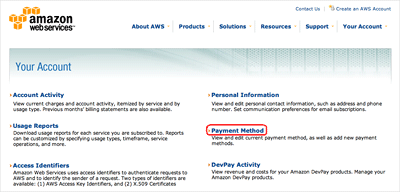
[Payment Method]のリンクをクリックしてください(図9の赤マーク部分)。認証が求められる場合は、先ほど登録したメールアドレスとパスワードを入力してください。
Step.9
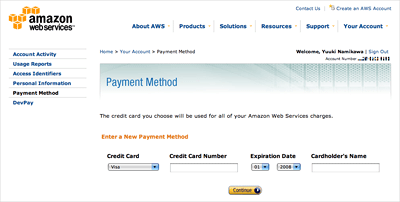
ここでは、自身のクレジットカード情報を入力します。必要な情報をすべて入力し終えたら、下部の[Continue]ボタンをクリックします(図10)。
Step.10
クレジットカードの請求先住所の確認です。デフォルトでは先ほど登録した住所や電話番号が表示されています。確認して問題が無ければ、そのまま最下部の[Continue]ボタンをクリックします(図11)。
もし、クレジットカードに登録している情報と異なる場合は、[Enter a new billing address]のラジオボタンにチェックを入れたうえで、クレジットカードに登録してある情報と同じものを入力し、最下部の[Continue]ボタンをクリックしてください。

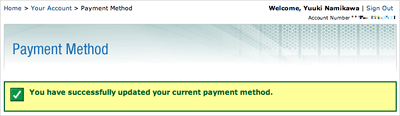
支払い情報の登録が完了すると、次のような画面が表示されます(図12)。
次回予告
今回は、「Amazon EC2」と「Amazon S3」の概要および事例の紹介と、それらを使うための前準備として「Amazon Web Services」へのアカウント登録方法を紹介しました。
次回は、実際に「Amazon EC2」と「Amazon S3」を使うための具体的な手順を紹介していく予定です。

