





ダウンロード サンプルソース (115.5 KB)
条件付きブレークポイント(サンプルプロジェクト : ConditionalBreakpointsSample.fxp)
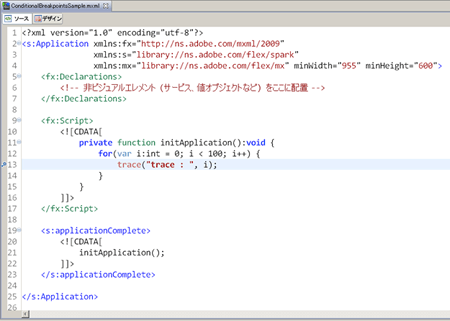
ブレークポイントを設定する任意のコード行に対して、マーカーバーでダブルクリックしてブレークポイントを追加します(マーカーバーは、コードエディタの左端に沿ってあります)。ブレークポイントマーカーは、マーカーバーとFlashデバッグパースペクティブの「ブレークポイントビュー」のブレークポイントの一覧に追加されます。
デバッガがブレークポイントを検出すると、アプリケーションが中断され、Flashデバッグパースペクティブが表示されます。また、コードエディタで、ブレークポイントのマークが付いたコード行がハイライト表示されます。
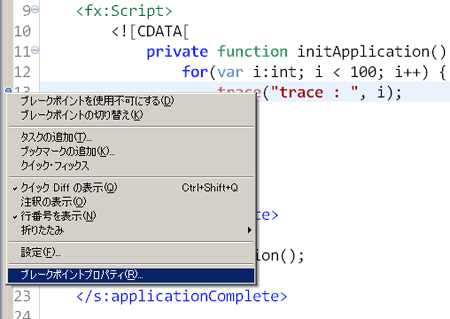
条件付きブレークポイントを設定するには、ブレークポイントがマークされている行でマーカーバーのメニューを開き、「ブレークポイントプロパティ」を選択します。
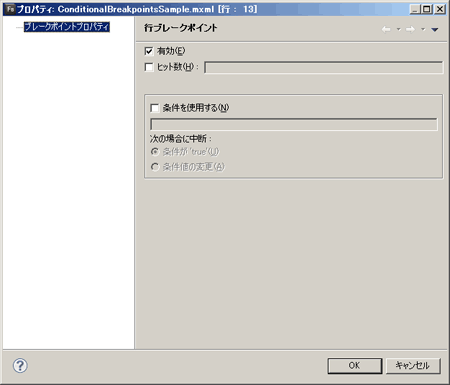
「ブレークポイントプロパティ」のダイアログボックスが表示されます。「有効」チェックボックスは、マークしているブレークポイントの有効/無効を切り替えます。
「ヒット数」チェックボックスは、選択すると数字入力テキストインプットが有効になり、正の整数を入力することができます(下記図では「50」を入力)。
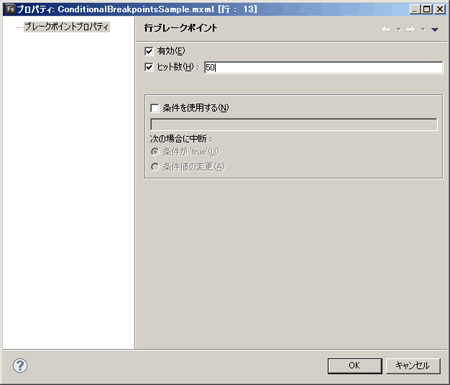
コードをデバッグすると、ブレークポイントのマークが付いたコード行が、入力した値の回数実行されたときに、初めてブレークポイントが検出され、アプリケーションが中断され、Flashデバッグパースペクティブが表示されます(このとき、コード行の処理直前でアプリケーションが中断されるため、コンソールの行末には「trace : 48」と出力されているはずです)。
「条件を使用する」チェックボックスは、選択すると条件式テキストインプットが有効になり、条件やtrace()を入力することができます(下記図では「i == 50」を入力)。
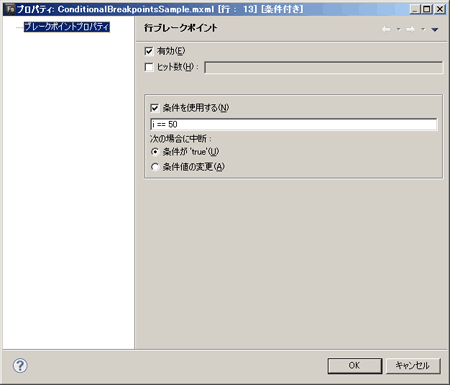
コードをデバッグすると、ブレークポイントのマークが付いたコード行が実行されかつ、入力した条件式がtrueを返したときに、ブレークポイントが検出され、アプリケーションが中断され、Flashデバッグパースペクティブが表示されます(このとき、コード行の処理直前でアプリケーションが中断されるため、コンソールの行末には「trace : 49」と出力されているはずです)。
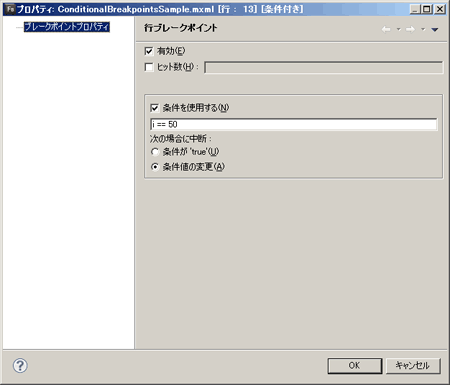
「条件値の変更」ラジオボタンを選択した場合は、入力した条件式の評価が変化したときにブレークポイントが検出さるので、図12の例では、iの値が50のときと、51のときと2回ブレークポイントが検出されます。
この記事は参考になりましたか?
- Adobe Developer Connection連載記事一覧
- この記事の著者
-

廣畑 大雅 (taiga)(ヒロハタ タイガ)
taiga.jpフリーランスの Web ディレクター/デザイナー。 Flash コンテンツ、Flex アプリケーションの設計/開発を中心に活動中。 Adobe 公式ユーザグループ F-site にも懇親会専用スタッフとして活動する。
※プロフィールは、執筆時点、または直近の記事の寄稿時点での内容です

【AD】本記事の内容は記事掲載開始時点のものです 企画・制作 株式会社翔泳社
この記事は参考になりましたか?
この記事をシェア
