


証明書の配置
Windows Azure管理ポータルからHosted Service画面を開きます。[Certificate]を選択し、[Add Certificate]ボタンをクリックします。アップロードダイアログ表示されるので、先ほどエクスポートした証明を選択し、パスワードを入力し、[Create]ボタンをクリックすれば証明書の配置は完了です(図13)。

証明書の配置が完了するとWindows Azure Tools証明書が確認できます(図14)。

中断していたリモートデスクトップ構成ダイアログに戻り、[OK]ボタンをクリックします。プロジェクトの配置ダイアログに戻るため、Windows Azure上に配置します(図15)。

管理ポータルからWidows Azureインスタンスへリモートデスクトップ接続
ここから管理ポータルを通してインスタンスへリモートデスクトップ接続する手順を説明します。
図16は配置完了時の画面です。上部にリモートデスクトップを操作するリボンが表示されます。

リボンの各ボタンの意味は以下の通りです。
| ボタン | 内容 |
| Enable | ロールを選択したときに有効になります。ロール毎にリモートデスクトップ接続の有効/無効を切り替えます。 |
| Configure | ロールを選択したときに有効となります。ロール毎にリモートデスクトップ接続の設定変更をします。 |
| Connect | インスタンスを選択したときに有効になります。選択したインスタンスにリモートデスクトップ接続します。 |
接続するためには、接続したい任意のインスタンスを選択し、[Connect]ボタンをクリックします(図17)。

リモートデスクトップ接続設定ファイルをダウンロードする画面が表示されるため、[開く]ボタンをクリックします(図18)。Internet Explorerの設定によってはセキュリティ警告画面が表示されますが、[許可する]ボタンをクリックして継続してください。

リモートデスクトップ接続の発行先を認識できない旨の警告画面が表示されますが、[接続]をクリックします(図19)。

資格情報入力画面が表示されます。先の手順で設定したユーザー名とパスワードを入力して、[OK]ボタンをクリックします(図20)。

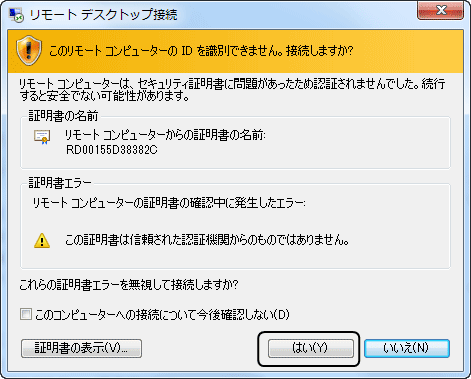
リモートデスクトップ接続先の証明書を認証できない旨の警告画面が表示されますが、[はい]をクリックします(図21)。
接続が成功するとデスクトップ画面が表示されます。下図は、接続後にコンピュータのシステムプロパティを表示した例です(図22)。

今回の手順では、WebロールとWorkerロールそれぞれ2インスタンスずつ配置しました。それぞれのロールインスタンスにリモートデスクトップ接続して、複数のインスタンスに接続できることを確認してみてください。
コマンドラインでの証明書作成
前述した手順では、Visual Studioで証明書を作成する方法を紹介しましたが、コマンドラインで証明書を作成する方法を紹介します。
Visual Studio 2010コマンドプロンプトを管理者権限で開き、リスト2を実行します。これにより、X.509 証明書ファイル(CER)および秘密キーを含んだPVKファイルが生成されます。途中、秘密キーの設定および入力を促すダイアログが表示されますが、すべて同じパスワードを入力します。また、CN=以降に証明書の名前を設定しますが、任意の名前で構いません。
makecert -r -pe -a sha1 -n "CN=RDP Certificate" -len 2048 -sy 24 -sky exchange -sv rdp.pvk rdp.cer
証明書ファイルとPVKファイルを入力として、PFX形式(Personal Information Exchange)の証明書を作成します(リスト3)。
pvk2pfx -pvk rdp.pvk -spc rdp.cer -pfx rdp.pfx -pi "秘密キーパスワード"
作成したPFX形式の証明書ファイルを現在のユーザーの個人証明書ストアに格納します(リスト4)。セキュリティの警告画面が表示されますが、[はい]ボタンをクリックして証明書をインストールします。
certutil -user -p "秘密キーパスワード" -importPFX rdp.pfx
ここで作成したPFX形式の証明書は、前述した手順と同様に、管理ポータルから配置します。

