





書式設定もできる数値コントロールを持ったWPFアプリケーションの作成
PowerTools InputMan for WPF 1.0JのGcNumberコントロールを使ったアプリケーションの作成

ダウンロード サンプルソース(C#) (91.7 KB)
ダウンロード サンプルソース(VB) (94.6 KB)
GcNumberコントロールについて
GcNumberコントロールは、TextBoxとButtonを組み合わせて数値を入力するコントロールです。WindowsフォームのNumericコントロールとよく似たコントロールですが、さらに多くの拡張機能が組み込まれています。
表示数値の桁区切りや、小数点の表示などが可能で、数値に通貨記号や負号を付加したり、独自の文字列を数値の前後に付けて表示させることもできます。さらに、入力値と前後の文字列のフォントスタイルや文字色の変更が可能で、入力された値の整数部と小数部を取得するプロパティや、データベースに接続した時に未入力値をNULLなどの文字列で表示する機能なども備えています。また、コントロールの横に電卓をドロップダウン表示させるなど、実務に即した数値入力インターフェイスの構築も支援します。
入力値の書式設定
入力値の書式設定はGcNumberコントロールの主要機能で、入力用と表示用の2つがあります。それぞれ入力フィールドと表示フィールドを使って書式を設定します。
入力時の書式を設定する入力フィールドには、次の4種類のフィールドが提供されており、これらのフィールドオブジェクトを使って書式を設定できます。
- NumberSignField:接頭語/接尾語
- NumberIntegerPartField:整数入力
- NumberDecimalPartField:小数入力
- NumberDecimalSeparatorField:小数点
これらは、専用のダイアログを使って設定できます。
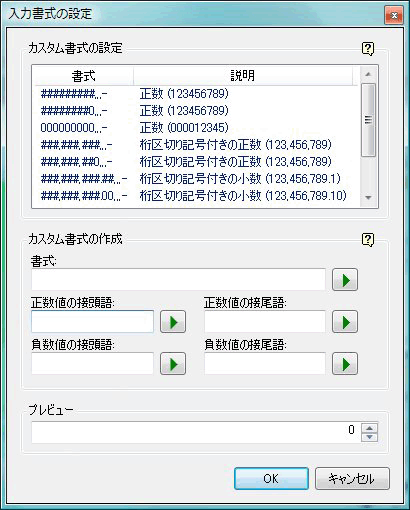
一方、表示フィールドでは、次の7種類のフィールドが提供されています。
- NumberSignDisplayField:接頭語/接尾語の表示
- NumberIntegerPartDisplayField:整数表示
- NumberDecimalPartDisplayField:小数表示
- NumberDecimalSeparatorDisplayField:小数点
- NumberDecimalGeneralFormatDisplayField:漢数字の表示
- NumberMoneyPatternDisplayField:下の桁をリテラル文字に置き換え
- NumberLiteralDisplayField:リテラル文字表示
「接頭語/接尾語の表示」フィールドは、入力値の表示以外に前後に好きな文字列を表示できる機能です。これまでは、ラベルなどを組み合わせて入力フィールドの説明などを表示していましたが、この「接頭語/接尾語の表示」フィールドを使えば、GcNumberコントロール内に入力フィールドの説明を入れることができたり、通貨単位の表示などを組み込むことができます。これらも、専用のダイアログを使って設定が可能です。
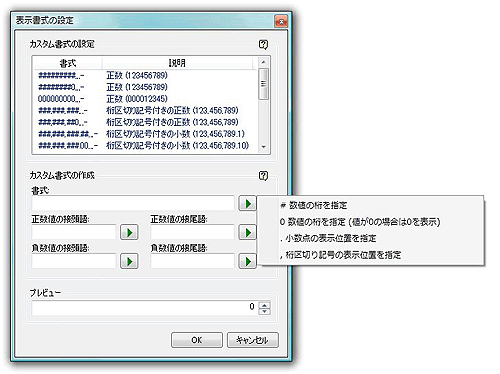
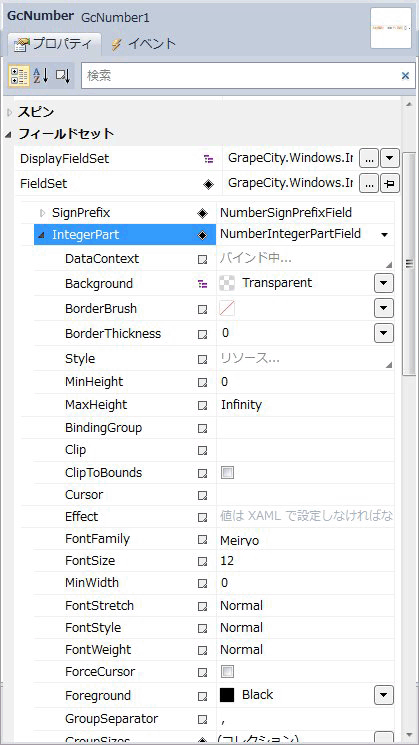
また、表示フィールドはそれぞれ文字色やフォントスタイル、背景色、枠線なども設定できます。

この記事は参考になりましたか?
- この記事の著者
-

瀬戸 遥(セト ハルカ)
8ビットコンピュータの時代からBASICを使い、C言語を独習で学びWindows 3.1のフリーソフトを作成、NiftyServeのフォーラムなどで配布。Excel VBAとVisual Basic関連の解説書を中心に現在まで40冊以上の書籍を出版。近著に、「ExcelユーザーのためのAccess再...
※プロフィールは、執筆時点、または直近の記事の寄稿時点での内容です

この記事は参考になりましたか?
この記事をシェア
