





いよいよ登場! WPFをブレイクスルーする魅惑のコンポーネント「SPREAD for WPF 1.0J」
「SPREAD for WPF 1.0J」の1レコード複数行表示機能

ダウンロード サンプルファイル (18.1 KB)
グレープシティのSPREADといえば、グレープシティの代表的なコンポーネントの一つです。そのSPREADのWPF版がいよいよ登場しました。もちろん、Windows 8デスクトップやVisual Studio 2012に対応していることは言うまでもありません。そればかりか単純なWPFへの移植ではなく機能の取捨択一を行い、よりWPFに合わせた形にブラッシュアップしました。身軽になったリソースを、従来はMultiRowという別製品で提供されていた「1レコード複数行表示機能」の実装に割り当てるという大英断すら行われています。
まさに生まれ変わったSPREADであり、これからのグレープシティを担うコンポーネントに仕上がっています。今回は、新機能として実装された1レコード複数行表示機能を使い、価格比較サイトの情報を表示する方法を取り上げてみたいと思います。
準備
「SPREAD for WPF 1.0J」のインストール
「SPREAD for WPF 1.0J」では、インストーラも一新され、さらに使いやすくなっています。新しいインストーラで気に入ったのは、インストールフォルダの指定方法です。
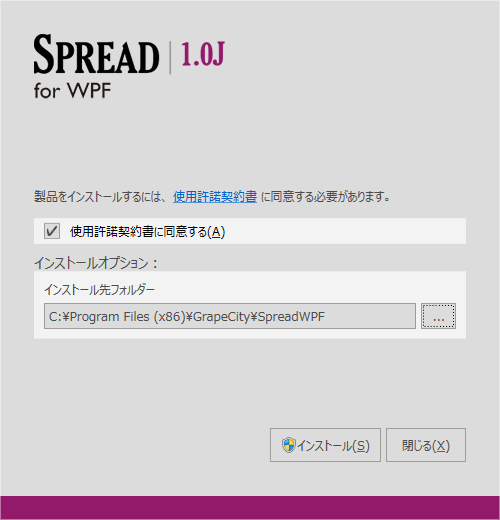
グレープシティのインストーラのデフォルト動作は、「C:\Program Files (x86)」フォルダ配下に製品名フォルダを作ります。個人的な感覚として「C:\Program Files (x86)」フォルダの配下に、製品名フォルダを直接作成するのに少々抵抗感があったので、インストールするときはデフォルトから「C:\Program Files (x86)\GrapeCity」フォルダ配下に製品フォルダを指定するように変更しています。
今までのインストーラでもこのような変更は可能でしたが、インストール先を変えようとすると最後の製品名部分の指定は手打ちするしかありませんでした。新インストーラーでは製品名フォルダが常に最後に自動的についてくれるため、非常に簡単にデフォルト以外のインストール先を指定できます。
WPFプロジェクトの作成
「SPREAD for WPF」のインストールが完了したら、Visual Studioを起動して、WPFアプリケーションの新規作成を行います。

ツールボックスへの追加

ツールボックスを右クリックして[タブの追加]を選択し、「GrapeCity WPF」タブを追加します。次に「GrapeCity WPF」タブの下を右クリックして[アイテムの選択]を選択し、ダイアログから「GcSpreadGrid」をチェックして追加します。ツールボックスに「GcSpreadGird」が追加されれば準備完了です。一度、Visual Studioを終了しておくと良いでしょう。
「SPREAD for WPF 1.0J」のコンポーネント名が「GcSpread」ではなく「GcSpreadGrid」となっている点も、このコンポーネントが単なるSPREADの焼き直しではないという意味が含まれていると思います。
- 修正履歴
-
- 2012/12/28 10:25 サンプルファイルを再修正させていただきました。
- 2012/12/27 10:40 サンプルファイルを一部更新しました
この記事は参考になりましたか?
- 現役エンジニア直伝! 「現場」で使えるコンポーネント活用術(SPREAD)連載記事一覧
- この記事の著者
-

初音玲(ハツネアキラ)
国内SIerのSEでパッケージ製品開発を主に行っており、最近は、空間認識や音声認識などを応用した製品を手掛けています。 個人的には、仕事の内容をさらに拡張したHoloLensなどのMRを中心に活動しています。 Microsoft MVP for Windows Development ブログ:http://hatsune.hatenablog.jp/
※プロフィールは、執筆時点、または直近の記事の寄稿時点での内容です

この記事は参考になりましたか?
この記事をシェア
