


高解像度化を積極的に利用する調整
しかし、これだけ簡単に対応できてしまうと少々欲が出てきます。一律に拡大するだけではなく、高解像度化された分だけ情報量を増やした方がよいケースもあります。例えば、ツリービュー自体の領域は拡大しても、フォントは大きくせずにデータ表示量を増やしたいという要望があるかもしれません。特に顕著なのは旧PCの画面サイズでは横が収まらずに横スクロールが必要だった一覧表が、領域のみ拡大することでスクロールが要らなくなるということもあるかもしれません。
このような要望もGcResizeコンポーネントは柔軟に対応できます。
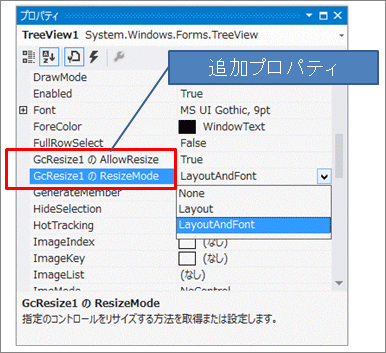
GcResizeコンポーネントを張り付けたWindowsフォームにあるコントロールには、AllowResizeプロパティとResizeModeプロパティが自動追加されます。
AllowResiezプロパティは、GcResizeコンポーネントによるリサイズをするかどうかでデフォルトのTrueであればリサイズし、Falseに設定することでリサイズされなくなります。
ResizeModeプロパティはリサイズ時の方法で、デフォルトのLayoutAndFontをLayoutに変更すると、次のように領域だけ拡大してフォントサイズは大きくしない動作をしてくれます。

リサイズポリシーについて
GcResizeコンポーネントを使用するとフォームのリサイズにあわせて、フォーム内のコントロールのリサイズを行うことができますが、一部のコントロールはGcResizeコンポーネントでは対応できない問題点があります。
GcResizeコンポーネントが提供するリサイズ機能だけでは対応できない個々のコントロールの問題点は、リサイズポリシーを使用して補正することで、適切にリサイズすることができます。
まとめ
コントロール数が多いといった理由で、アプリ画面サイズのリサイズができていないシステムもあることでしょう。しかし、高解像度対応も現実味を帯びてくる手軽さだということが分かっていただけたのではないかと思います。
さらにPlusPakのGcResizeコンポーネントを使えば、画面単位に最短時間でリサイズ対応を行うことができるだけではなく、ResizeModeプロパティやリサイズポリシー、そして最終的にはカスタムリサイズポリシーによりきめ細かなリサイズ制御が実現できます。
既存資産を生かし、高解像液晶のポテンシャルも生かしたアプリ改修をPlusPak前提で検討してみてはいかがでしょうか。

