





縮小
縮小したときに、細い線が完全に消えてしまうことがあります。それを避けるため、少しぼかしてから縮小するようにします。
複数のレイヤーがあるときは、まずすべてのレイヤーを結合しておきます。メニューの[イメージ]-[平面化]で、すべてのレイヤーを結合できます。
そうしたら、少しぼかします。縮小の前処理としては、ガウスぼかしが適しています。メニューの[効果]-[ぼかし]-[ガウス]を使います。パラメーターの半径は0.5くらいにしたいところなんですが、Paint.NETでは整数しか指定できません。1か、せいぜい2くらいを指定します。次の画像は3を指定したきのプレビューです。これは明らかにぼかしすぎです。ここでは1を指定して、処理を進めます。
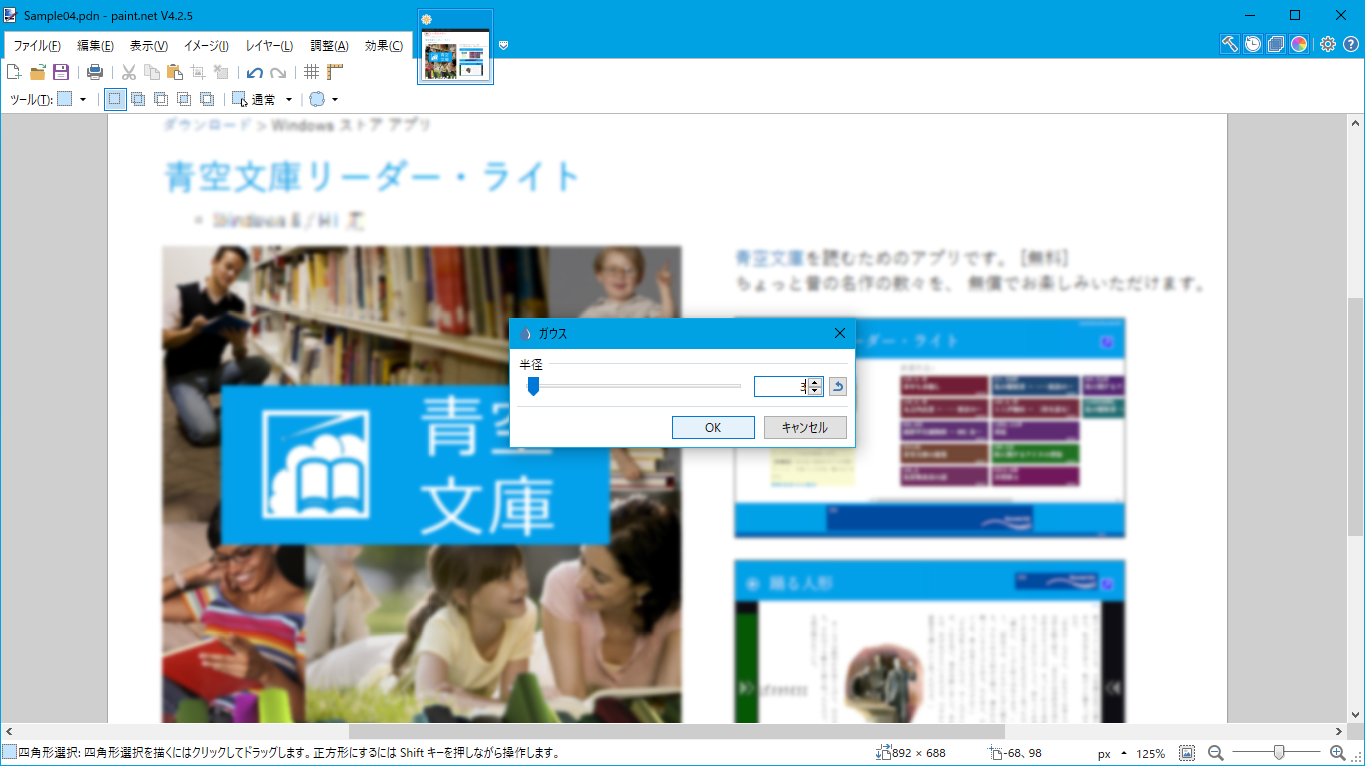
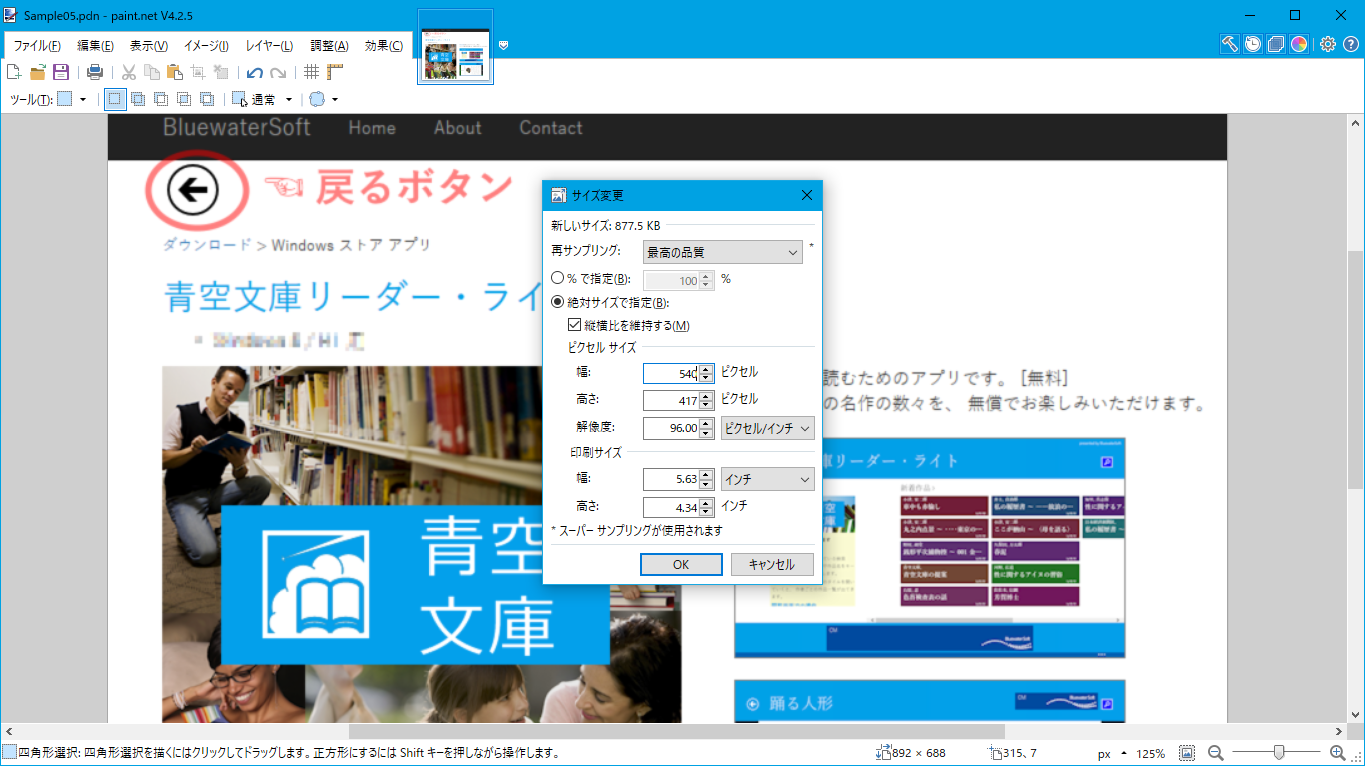
メニューの[イメージ]-[サイズ変更]で縮小します(次の画像)。
最後に、縮小前のぼかしを補正するため、シャープにします。メニューの[効果]-[写真]-[シャープ]を使います(次の画像)。
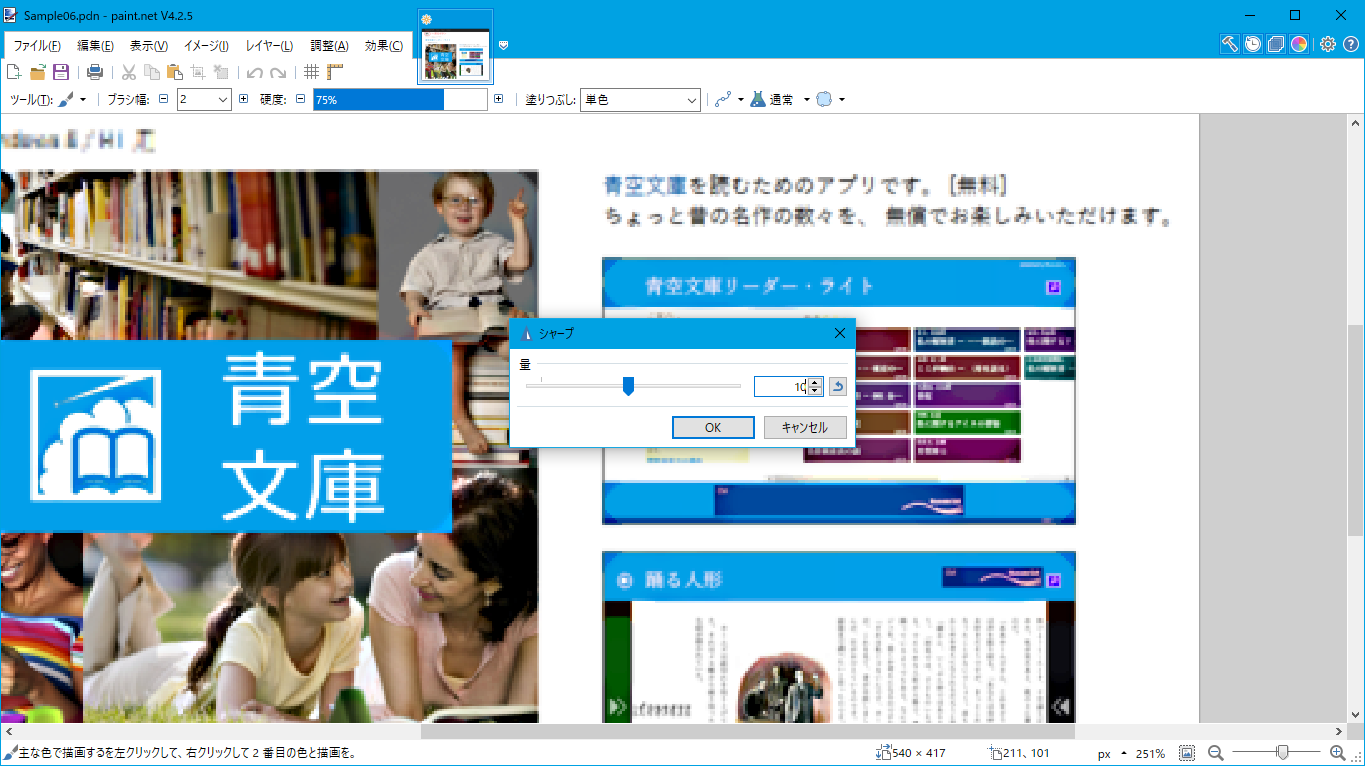
Paint.NETの[シャープ]は線が太くなる傾向があります。きつめに掛けると、とくに線の交点が広がってしまうようです。上の画像では10を指定していますが、これはやりすぎでしょう(画像中のアプリの画面キャプチャーの四隅を見てください)。ここでは2にしておきます。ちなみに、私が常用しているPaintShopでは、縮小前にシャープネスを掛けておき、縮小後にアンシャープマスクを掛けると、良い結果が得られるようです。
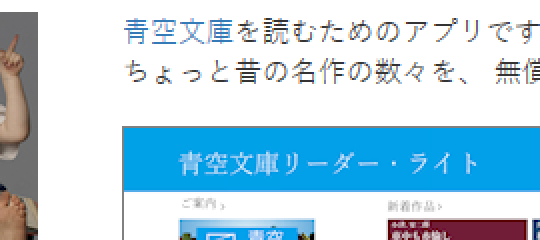
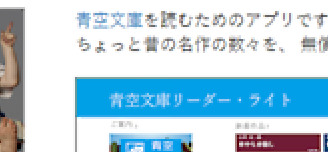
次の画像は、縮小前と縮小後の画像の一部です。2倍に拡大してあります。
まとめ
今回はかなりの分量を割いて、ビジュアル要素の作り方を紹介しました。とはいえ、これはほんの入り口にすぎません。他の種類のビジュアル要素もあり、もっとさまざまな画像処理ツールがあり、それらのツールを使いこなすたくさんのテクニックがあります。
ちょっとずつ使えるビジュアル要素のレパートリーを増やしながら、また、本稿では扱えませんでしたが、ビジュアル要素の効果的なレイアウトも研究していって、冒頭に述べたように読みやすい/読みやすく感じられるテクニカルライティングを目指しましょう。
この記事は参考になりましたか?
既に会員の方はを行ってください。
- テクニカルライティング作法・外伝 連載記事一覧
-
- 「図や画像をうまく使おう!」~ソフトウェア開発者に贈るテクニカルライティングの極意
- 「大雑把な分割から始めよう!」~ソフトウェア開発者に贈るテクニカルライティングの極意
- 「簡単な話から始めよう!」~ソフトウェア開発者に贈るテクニカルライティングの極意
- この記事の著者
-

biac(ばいあっく)
HONDA R&Dで自動車の設計をやっていた機械屋さんが、技術の進化スピードに魅かれてプログラマーに。以来30年ほど、より良いコードをどうやったら作れるか、模索の人生。わんくま同盟の勉強会(名古屋)で、よく喋ってたりする。2014/10~2019/6 Microsoft MVP (Windows Devel...
※プロフィールは、執筆時点、または直近の記事の寄稿時点での内容です

この記事は参考になりましたか?
この記事をシェア
