


Robotics Developer Studioでサービスプログラミング
Microsoft Robotics Developer Studio 2008 入門(4)

ダウンロード サンプルファイル (93.5 KB)
-
- Page 6
前回作成したVPLを書き換えてみる
ここでは前節で作成したサービスのロボット制御での使い方の例として、第3回で作成したXbox 360のコントローラを用いたシミュレーション環境でのロボット制御のVPLを書き換えてみます(図14)。
これはXBox 360コントローラのBボタンに停止、Yボタンに前進という動作を割り当て、Yボタンを押すとロボットが前進し、Bボタンを押すとロボットが停止するVPLです。
既に実現されている機能を置き換えるだけなので、特に意味はありませんが、サービスの使い方の例としてとりあげます(サンプルプログラム:RDS_04_VPL_Sample2.mvpl)。

DSSService2の利用
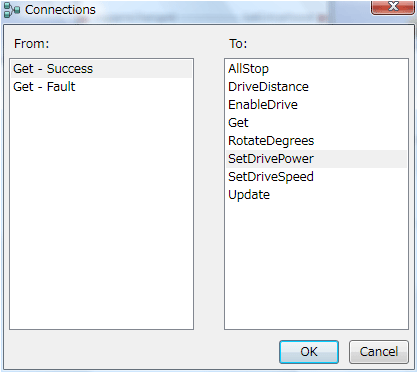
Dataブロックでモータに与えている数値の部分をSetDrivePowerという状態に変換して、書き換えてみましょう。まず、DataブロックとMergeブロックを削除します。次に、前章で作成したDSSService2をドラックアンドドロップしSimulatedGenericDifferentialDriveと接続します。表示されるConnectionsダイアログではForm欄にてGet-Successを、TO欄にてSetDrivePowerを選択し、[OK]ボタンを押します(図15)。
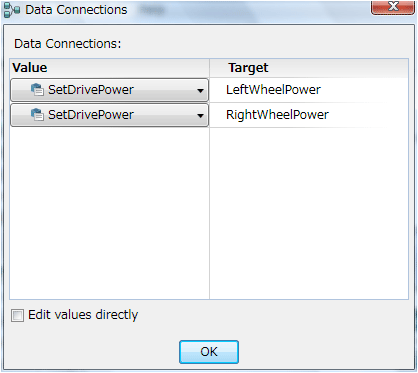
次に、Data Connectionsダイアログが表示されるので、左右のモータを制御するために、LeftWheelPowerとRightWheelPowerに対してValue側でそれぞれ「SetDrivePower」を選択し、[OK]ボタンを押します(図16)。
さらにサービス欄からSimulatedGenericDifferentialDriveをドラックアンドドロップして、Dataブロックと接続します。接続の際のパラメータなどは第3回を参照してください。
完成したVPL図を図17に示します。

メニューのRunからStartを選択すると、DSSランタイムが実行され[Run]ダイアログ、[Visual Simulation Environment]画面がそれぞれ続けて立ち上がります。
書き換える前と同様にYボタンを押すとロボットが前進し、Bボタンを押すとロボットが停止する様子を確認してください。実行を終了するときは[Run]ダイアログの[STOP]ボタンを押します。
この記事は参考になりましたか?
- Microsoft Robotics Developer Studio 2008 入門連載記事一覧
-
- Robotics Developer Studioのシミュレーション環境をいろいろ使ってみ...
- Robotics Developer Studioで通知サービスを実装する
- Robotics Developer Studioでサービスプログラミング
- この記事の著者
-

山田 祥寛(ヤマダ ヨシヒロ)
静岡県榛原町生まれ。一橋大学経済学部卒業後、NECにてシステム企画業務に携わるが、2003年4月に念願かなってフリーライターに転身。Microsoft MVP for Visual Studio and Development Technologies。執筆コミュニティ「WINGSプロジェクト」代表。主な著書に「独習シリーズ(Java・C#・Python・PHP・Ruby・JSP&サーブレットなど)」「速習シリーズ(ASP.NET Core・Vue.js・React・TypeScript・ECMAScript、Laravelなど)」「改訂3版JavaScript本格入門」「これからはじめるLaravel実践入門」「はじめてのAndroidアプリ開発 Kotlin編 」他、著書多数。
※プロフィールは、執筆時点、または直近の記事の寄稿時点での内容です
-

WINGSプロジェクト asa(asa)
<WINGSプロジェクトについて>有限会社 WINGSプロジェクトが運営する、テクニカル執筆コミュニティ(代表 山田祥寛)。主にWeb開発分野の書籍/記事執筆、翻訳、講演等を幅広く手がける。 2026年時点での登録メンバは約50名で、現在も執筆メンバを募集中。興味のある方は、どしどし応募頂きたい。著書、記事多数。 RSS X: @WingsPro_info(公式)、@WingsPro_info/wings(メンバーリスト) Facebook
※プロフィールは、執筆時点、または直近の記事の寄稿時点での内容です


この記事は参考になりましたか?
この記事をシェア
