


14. ドロップダウンリストがオープン/クローズされたことを知る
ドロップダウンリストがオープンされたかことを知るには DropDownOpened イベント を、クローズされたことを知るには DropDownClosed イベント を使用します。
下記は、ドロップダウンリストがオープン/クローズされたときに、その状態を表示する例です。
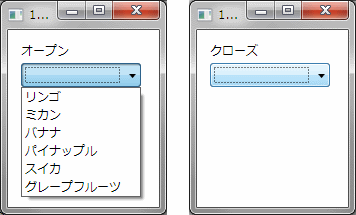
Private Sub ComboBox1_DropDownOpened(ByVal sender As System.Object, ByVal e As System.EventArgs)
    Handles ComboBox1.DropDownOpened

    TextBlock1.Text = "オープン"
End Sub

Private Sub ComboBox1_DropDownClosed(ByVal sender As System.Object, ByVal e As System.EventArgs)
    Handles ComboBox1.DropDownClosed

    TextBlock1.Text = "クローズ"
End Sub
private void comboBox1_DropDownOpened(object sender, EventArgs e)
{
    textBlock1.Text = "オープン";
}

private void comboBox1_DropDownClosed(object sender, EventArgs e)
{
    textBlock1.Text = "クローズ";
}
ドロップダウンがオープンされたことを知るには DropDownOpend イベントを使用する。
ドロップダウンがクローズされたことを知るには DropDownClosed イベントを使用する。
15. フォントファミリを表示する
本 Tips は WPFのみとなります。
最後に ComboBox コントロールにフォントファミリを表示する例を紹介します。
ComboBox コントロールにフォントファミリを表示するには ItemSource 属性に Fonts.SystemFontFamilies をバインドします。
ComboBox に表示する項目側(ComboBoxItem 要素)では DataTemplate 要素を使用し、表示する項目の書式(FontFamily 属性)とコンテント(Content 属性)に対して、取得した値をバインディングします。
また、サンプルの図を見るとわかるように ComboBox コントロールの上部に配置した TextBlock コントロールは、ComboBox で選択されたフォントが反映されるように FontFamily 属性にバインドを行っています。

<TextBlock FontFamily="{Binding ElementName=ComboBox1,Path=SelectedValue}"
           Height="32" VerticalAlignment="Top"
           Text="フォントの例"
           FontSize="20"/>
<!-- フォントファミリを表示するコンボボックス -->
<ComboBox x:Name="ComboBox1" ItemsSource="{Binding Source={x:Static Member=Fonts.SystemFontFamilies}}" Margin="0,38,0,182">
    <ComboBox.ItemTemplate>
        <DataTemplate>
            <Label FontSize="16" FontFamily="{Binding .}" Content="{Binding Source}"/>
        </DataTemplate>
    </ComboBox.ItemTemplate>
</ComboBox>
ComboBox にフォントファミリを表示するには ItemSource属性に Fonts.SystemFontFamilies をバインドする。
ComboBoxItem 要素では DataTemplate 要素を使用して、FontFamily 属性と Content 属性にバインドする。
まとめ
今回は、ComboBoxコントロールについて取り上げました。
ComboBoxコントロールには多くのプロパティ、イベント、メソッドが備わっており、それ単体でも非常に強力なコントロールだということがおわかりいただけたかと思います。さらに本記事で紹介したように、バインドを使用して項目を追加することも可能ですので、ぜひカスタマイズにも挑戦してみて下さい。
最後に、ComboBox と ComboBoxItem のMSDNリンクを下記に記しておきます。

