


データベースのデータからレポートを作成するASP.NETアプリケーションを簡単に作る
「ReportViewer for ASP.NET Wijmo」のC1ReportViewerコントロールを使ったアプリケーションの作成

ダウンロード サンプルコード(C#) (216.0 KB)
ダウンロード サンプルコード(VB) (242.2 KB)
-
- Page 5
レポート定義ファイルの作成
C1ReportViewerコントロールでデータベースのデータをレポート表示するには、C1Reportデザイナでレポートの形式をデザインし、定義ファイルに保存する必要があります。
C1Reportデザイナは、「ComponentOne Studio 2012J」または「ComponentOne Studio for ASP.NET Wijmo 2012J」をインストールすると、自動的にWindowsのスタートメニューに組み込まれますので、ここから起動します。
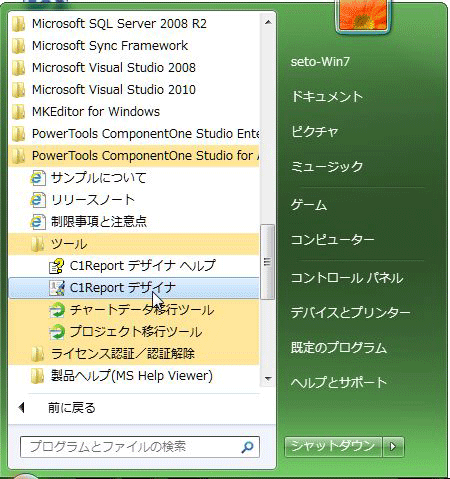

レポートのレイアウトを作成する
では、C1Reportデザイナを使用してレポートを作成していきます。
作成するのは、Microsoft Accessで作成したデータベース「都立図書館リスト.mdb」です。このデータベースファイルのテーブル「図書館一覧」には、東京都立図書館の所在市区町村、図書館名、所在地、電話番号が格納されています。このデータを一覧表形式のレポートにします。


1. まずは、データベースファイルをプロジェクトに組み込みます。ソリューションエクスプローラーにあるフォルダ「App_Data」を右クリックして、ショートカットメニューから「追加-既存の項目」を選び、データベースファイル「都立図書館リスト.mdb」を選択します。
2. C1Reportデザイナの左ペインにある「レポートの作成」をクリックします。レポート新規作成ウィザードが起動します。

3. 「接続文字列の作成」ボタンをクリックします。「データリンクプロパティ」というダイアログが表示されます。

4. 「プロバイダー」タブをクリックし、「Microsoft Jet 4.0 OLE DB Provider」をクリックして「次へ」ボタンをクリックします。

5. 「接続」タブに移動しますので、レポートを作成したいデータベース名を選択し、「ユーザー名」を空欄にして「接続のテスト」ボタンをクリックします。接続テストに成功したら、メッセージボックスのOKボタンをクリックし、「データリンクプロパティ」ダイアログのOKボタンをクリックします。

6. 「レポート新規作成ウィザード」に戻り、「データソース」をクリックします。テーブル名が表示されるので、「図書館一覧」をクリックし「次へ」ボタンをクリックします。

7. 「利用可能なフィールド」が表示されますので、「>>」ボタンをクリックして「詳細」に移動し、「次へ」ボタンをクリックします。ここで選択したフィールドがレポートに使用されます。


この記事は参考になりましたか?
- この記事の著者
-

瀬戸 遥(セト ハルカ)
8ビットコンピュータの時代からBASICを使い、C言語を独習で学びWindows 3.1のフリーソフトを作成、NiftyServeのフォーラムなどで配布。Excel VBAとVisual Basic関連の解説書を中心に現在まで40冊以上の書籍を出版。近著に、「ExcelユーザーのためのAccess再...
※プロフィールは、執筆時点、または直近の記事の寄稿時点での内容です

この記事は参考になりましたか?
この記事をシェア