





GUIでコンテナ仮想化ツールDockerをつかう「Kitematic」のご紹介
目指せ、定時退社! スマートなエンジニアのためのお役立ちツール(7)

ダウンロード サンプルファイル (283.8 KB)
Docker Kitematicの動作確認
インストールが終わりましたので、Kitematicの動作確認をします。
Docker Hubへのユーザ登録
Kitematicを使うためには、「Docker Hub」にユーザ登録をする必要があります。Docker Hubは、さまざまなアプリケーションの実行環境のひな形(Dockerイメージと呼びます)を管理するDocker公式のリポジトリサービスです。
Docker HubにはさまざまなDockerイメージが公開されていて、開発用パソコンだけでなく、物理サーバにも、仮想サーバにも、クラウドにも、Dockerが動作する環境であればどこにでもアプリケーション実行環境をダウンロードできます。
Docker Hubの公式サイトは次のとおりです。

Docker Hubを利用するためにはユーザ登録が必要です。ユーザ登録は無料で、だれでもアカウントを作成できます。アカウント登録に必要な情報は、ユーザ名/パスワード/Eメールアドレスの3つで、登録を行うと指定したEメールアドレスに、アドレス認証メールが届きます。届いたメールの本文にあるリンクをクリックすると登録が完了します。
Docker Kitematicの起動
次に、Docker Kitematicを起動します。デスクトップの「Kitematic (Alpha)」アイコンをクリックしてください。
Kitematicを起動すると、Windos上で仮想マシンが起動し、VirtualBox上にLinuxサーバが構築されます。

DockerHubへのログイン画面が表示されますので、DockerHubに登録したアカウント名とパスワードを入力し、[LOG IN]ボタンをクリックします。

ログインに成功すると、Docker Hubで公開しているDokcerイメージがパネルで表示されます。このDockerイメージには、アプリケーションを動作させるために必要なOSの設定やミドルウエアのインストールがすべて行われています。
ここで、動作確認のため、オープンソースのWebアプリケーションサーバであるNginxをベースにしたイメージ「hello-world-nginx」を選択し、[CREATE]ボタンをクリックします。

選択したイメージがDocker Hubから自動でパソコンにダウンロードされます。ダウンロードが完了すると、次のようなGUI画面が表示されます。

Dockerでは、イメージをもとにして起動したサーバのことをDockerでは「コンテナ」と呼びます。
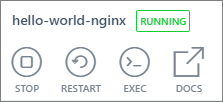
コンテナを操作するときはGUIの次のボタンをクリックします。
- [STOP] コンテナの停止
- [RESTART] コンテナ再起動
- [EXEC] コンテナ起動
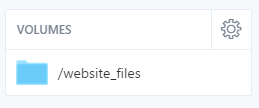
作成したWebコンテンツをサーバ上に配置したいときは、[VOLUMES]をクリックします。
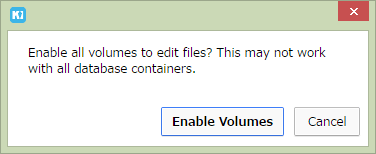
ボリュームを有効にするかどうかのダイアログが表示されますので、[Enable Volumes]をクリックします。
Webコンテンツは、パソコン上の以下のフォルダに格納します。この場所に、任意のHTMLコンテンツを配置してください。
C:\Users\<ユーザ名>\Documents\Kitematic\hello-world-nginx
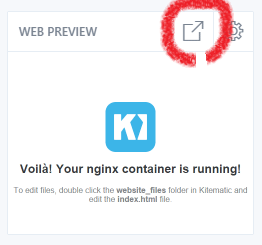
Webブラウザで確認したいときは、[WEB PREVIEW]ボタンをクリックします。

通常であれば、Webアプリケーションを開発するときは、エディタやIDEなどの開発環境のインストールに加えて、NgnixやApache Httpd ServerなどのWebサーバやMySQLなどデータベースサーバなどもインストールしないといけませんが、Dockerを導入すると、サーバ機能があらかじめセットアップされたDockerイメージをダウンロードするだけで開発を進めることができます。
この記事は参考になりましたか?
- 目指せ、定時退社! スマートなエンジニアのためのお役立ちツール連載記事一覧
-
- GUIでコンテナ仮想化ツールDockerをつかう「Kitematic」のご紹介
- 再確認! 定番IDE Eclipseのショートカット/デバッグ手法あれこれ
- シングルボードコンピュータRaspberry Piで格安ミュージックサーバを作ろう
- この記事の著者
-

山田 祥寛(ヤマダ ヨシヒロ)
静岡県榛原町生まれ。一橋大学経済学部卒業後、NECにてシステム企画業務に携わるが、2003年4月に念願かなってフリーライターに転身。Microsoft MVP for Visual Studio and Development Technologies。執筆コミュニティ「WINGSプロジェクト」代表。主な著書に「独習シリーズ(Java・C#・Python・PHP・Ruby・JSP&サーブレットなど)」「速習シリーズ(ASP.NET Core・Vue.js・React・TypeScript・ECMAScript、Laravelなど)」「改訂3版JavaScript本格入門」「これからはじめるLaravel実践入門」「はじめてのAndroidアプリ開発 Kotlin編 」他、著書多数。
※プロフィールは、執筆時点、または直近の記事の寄稿時点での内容です
-

WINGSプロジェクト 阿佐 志保(アサ シホ)
<WINGSプロジェクトについて>有限会社 WINGSプロジェクトが運営する、テクニカル執筆コミュニティ(代表 山田祥寛)。主にWeb開発分野の書籍/記事執筆、翻訳、講演等を幅広く手がける。 2026年時点での登録メンバは約50名で、現在も執筆メンバを募集中。興味のある方は、どしどし応募頂きたい。著書、記事多数。 RSS X: @WingsPro_info(公式)、@WingsPro_info/wings(メンバーリスト) Facebook
※プロフィールは、執筆時点、または直近の記事の寄稿時点での内容です


この記事は参考になりましたか?
この記事をシェア
