


データベースのデータを小計つきで表示する.NETアプリケーションを作る
「PowerTools ComponentOne Studio 2012J」のC1FlexGridコントロールを使った.NETアプリケーションの作成

ダウンロード サンプルファイル(バイナリ) (382.3 KB)
ダウンロード サンプルコード(VB) (30.8 KB)
ダウンロード サンプルコード(C#) (29.7 KB)
GUIのデザイン
では、さっそくプログラムを作成しましょう。
作成するプログラムは、Accessで作成したサンプルデータベース「平成23年度秋冬野菜収穫量.mdb」から、テーブル「収穫量一覧」にあるデータをすべて取出し、フィールド「ID」以外のフィールドデータをC1FlexGridコントロールで表示するというものです。

「合計」「平均」「対総計比」のいずれかを選び「小計を実行」ボタンを押すと、それぞれの小計を計算し、結果をグリッドに挿入します。小計計算は「地方名」と「都道府県名」の2階層で行い、結果をアウトラインツリーで表示します。
なお、小計を実行する際は集計単位でデータをソートしておく必要があります。あらかじめデータベース側で行っておくか、C1FlexGridクラスのSortメソッドでデータをソートしてから小計を実行するようにします。
今回は、データベース側で「地方名」と「都道府県名」をそれぞれ順番に並べています。
フォームのデザイン
フォームには、C1FlexGridコントロールと、Button、GroupBox、RadioButton、OpenFileDialogの各コントロールを配置します。「データベース読み込み」ボタンで「ファイルを開く」ダイアログボックスを表示し、データベースファイルを読み込みます。クエリ文の入力は、コードからInputBoxを表示して入力してもらうようにします。
OpenFileDialogコントロールは、Filterプロパティを設定しAccessデータベースファイルを選べるようにします。
| プロパティ | 設定値 |
| FileName | (空白) |
| Filter | Accessファイル(*.mdb)|*.mdb |
RadioButtonコントロールは、「合計」だけCheckedプロパティをTrueにしておきます。

C1FlexGridコントロールのデザイン
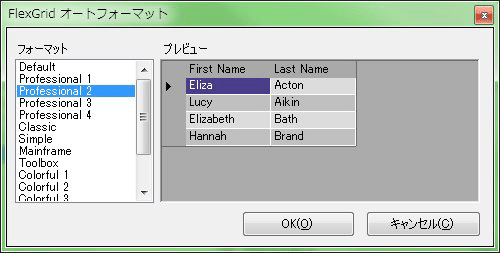
C1FlexGridコントロールは、1行おきにセルの背景色が変わるようなスタイルを設定します。
(1)C1FlexGridコントロールのタスクトレイから「スタイルエディタ」を選びます。

(2)「オートフォーマット」ボタンをクリックします。
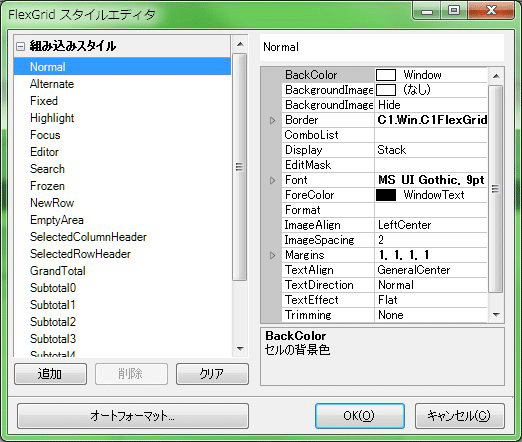
(3)ここには、あらかじめ組み込まれているグリッドのスタイルが一覧表示されます。リストからフォーマットを選ぶだけで、グリッドの装飾が簡単に行えます。ここでは「Professional2」を選びます。
(4)もう一度タスクトレイを表示し、「VisualStyle」から「Office2010Blue」を選びます。

この記事は参考になりましたか?
- この記事の著者
-

瀬戸 遥(セト ハルカ)
8ビットコンピュータの時代からBASICを使い、C言語を独習で学びWindows 3.1のフリーソフトを作成、NiftyServeのフォーラムなどで配布。Excel VBAとVisual Basic関連の解説書を中心に現在まで40冊以上の書籍を出版。近著に、「ExcelユーザーのためのAccess再...
※プロフィールは、執筆時点、または直近の記事の寄稿時点での内容です

この記事は参考になりましたか?
この記事をシェア