


FirefoxブラウザとWebの技術ですぐ作れる! HTML5で手軽にFirefox OSアプリ開発
Firefox OS搭載スマホ「Fx0」でつくろう! はじめてのFirefox OSアプリ開発 第1回

Firefox OSアプリを作ってみよう(2)
アプリを実機でデバッグする
次はWebIDEをつかってアプリを実機に転送し、デバッグしてみましょう。WebIDEでは実機とのUSB接続によるアプリのデバッグが可能です。UIなどの確認にはシミュレータで十分ですが、BluetoothなどデバイスAPIを使ったアプリの場合は実機によるデバッグが有利ですので、ぜひ実機デバッグをおぼえておきましょう。
今回実機は「Fx0」を使用します。エントリーモデルのFirefox OS搭載スマートフォンが多数登場している中、Fx0は、4G LTE対応・クアッドコアCPU搭載の、世界初のハイエンドなFirefox OS搭載スマートフォンとなっています。

実機転送するにはまずWebIDEの画面上部右側の[ランタイムを選択]ボタンから[シミュレータをインストール]を選択して、追加のコンポーネント中にある「ADB Helper アドオン」をインストールしてください。「ADB Helper アドオン」はWebIDEと実機を接続するときに必要なアドオンです。
アドオンのインストールが完了したら、Fx0側でリモートデバッグを許可する設定をします。まずFx0の[環境設定]を起動します。

次に[端末情報]をタップします。

[その他の情報]をタップします。

一番下の開発者メニューをタップしてチェックをオンにします。

「環境設定」のメニューにもどると、「開発者」という項目が追加されています。[開発者]をタップします。

「USB経由のデバッグ」直下のリストボックスをタップし、[ADBと開発ツール]を選択して下部のOKボタンをタップします。

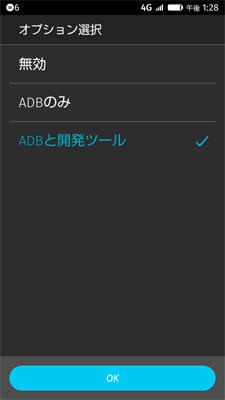
これでFx0とWebIDEが接続できるようになりました。Fx0をUSBケーブルでPCと接続してください。接続するとWebIDEの「ランタイムを選択」中のUSBデバイス一覧にFx0が表示されます。下のスクリーンショットで Firefox OS(LGL25)と表示されているのがそうです。

「ランタイムを選択」で Firefox OS(LGL25)を選択します。するとFx0側でリモートデバッグの許可を求めるダイアログが表示されるのでOKをタップします。

これでFx0とWebIDEとの接続が完了しました。この状態でWebIDEの上部中央の再生ボタンをクリックしてください。Fx0にアプリが自動的にインストールされアプリが起動します。以降はシミュレータのときと同じ感覚で、Fx0で起動したアプリをリアルタイムにデバッグすることができます。

この記事は参考になりましたか?
- Firefox OS搭載スマホ「Fx0」でつくろう! はじめてのFirefox OSアプリ開発連載記事一覧
-
- Firefox OSアプリ開発が楽しくなるハードウェアAPIの概要と、センサーAPIや音声...
- Firefox OSでCamera APIを利用したカメラアプリを作ろう ~カメラ関連AP...
- FirefoxブラウザとWebの技術ですぐ作れる! HTML5で手軽にFirefox OS...
- この記事の著者
-

村岡 正和(ムラオカ マサカズ)
1975年生まれ。鳥取県出身。 バスタイムフィッシュ代表。 神戸を拠点としてWebアプリケーションの開発、IT技術コンサルティングを行っている。 Webを有効活用したビジネスモデルの設計から、それを駆動させるためのアプリケーション開発、セールスマネージメントまで。事業の特性に合った最新技術を選定し...
※プロフィールは、執筆時点、または直近の記事の寄稿時点での内容です

【AD】本記事の内容は記事掲載開始時点のものです 企画・制作 株式会社翔泳社
この記事は参考になりましたか?
この記事をシェア
