


サンプルデータを利用したデザイン
SilverlightでもデータベースやXMLをデータソースにして、DataGridなどのコントロールに一覧データをバインドすることができます。しかし、データバインドを行う場合は実際に実行してみるまではどのように表示されるかを確認することができません。
Expression Blendでは、DataGridなどにサンプルデータをバインドすることで、データバインドを行う場合でも直感的なデザインを行うことが可能です。
1. サンプルデータの追加を開始
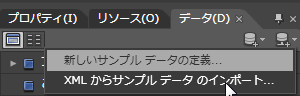
Expression Blendの[データ]-[XMLからサンプルデータのインポート]からサンプルデータの取り込みを開始します(図22)。
2. サンプルデータの定義
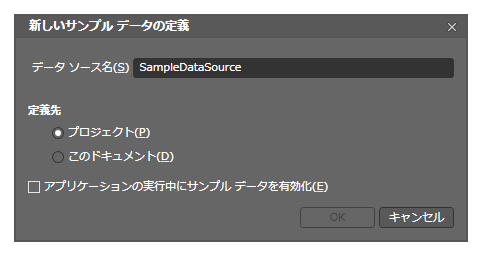
サンプルデータの範囲と、実行時にサンプルデータのバインドするかの設定を行います。今回は、プロジェクト全体でサンプルデータを使い、実行時にサンプルデータをバインドしない設定でサンプルデータを定義しました(図23)。
3. サンプルデータの構成
2.でサンプルデータを追加すると、サンプルデータのひな形が追加されます。
図24のように項目を増やしたり、データ型の変更といったサンプルデータの構成を変更することができます。

4. サンプルデータの作成
3.の項目の追加ボタンをクリックすると、実際にバインドするサンプルデータの件数を増やしたり、どんなサンプルを追加するかを設定することができます(図25)。

5. サンプルデータの適用
サンプルデータの作成がおわったら、サンプルデータを追加したいコントロールに作成したサンプルデータをドロップするだけです。図26はデータグリッドにサンプルデータを適用した結果です。

Team Foundation Serverへの接続
Silverlightはデザイナーとプログラマの協業が早い段階からテーマになっていました。
Silverlightでは確かにXAMLを取り入れたことでデザインとロジックが分離されたため、協業は可能とはなっていましたが、開発者が同じXAMLを編集する必要があった場合、デグレやマージのミスといった危険性がありました。
Expression Blend 3からはマイクロソフトのチーム開発用サーバーであるTeam Foundation Server(TFS)に接続する機能が追加されています。
Expression Blend 3でTFSに接続するためには、Expression Blend用のTFSクライアントをMSDNからダウンロードしインストールする必要があります。
TFSに関する詳しい解説は、りばてぃさん/FUJIKOさん/ナオキさんの連載「Team Foundation Serverでソースコード管理を効率化」を参照してください。
TFS クライアントをインストールすると、TFSで管理されているソースをExpression Blendで開いたときに認証ダイアログが表示され、TFSへのログインを促されます。
TFSで管理されたプロジェクトを開くと、プロジェクトパネルには図27のような鍵マークやチェックマークが表示され、現在そのソースファイルがどんな状態かを確認できます。
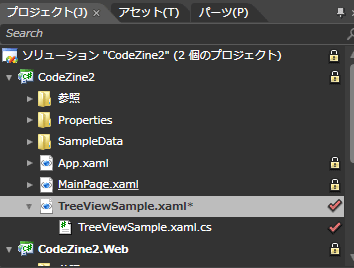
鍵のついたファイルはチェックイン済み、チェックマークのついたファイルは自分がチェックアウト済みであることを表します。
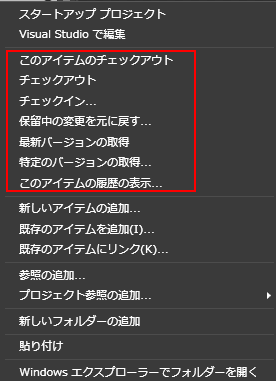
また、プロジェクトパネルからアイテムのコンテキストメニューを開くとソース管理に必要な図28のようなメニューが増えていることを確認できると思います。
Expression BlendからTFSに接続できるようになったことで、本格的にデザイナーとプログラマーが協業して作業が行える環境が整備されました。現在のところVisual StudioほどにはTFSの操作が得意なわけではありませんが、まずはソース管理をデザイナーツールに組み込めたことが大きな一歩になると筆者は考えています。
TFSは開発ポータル、ソース管理、タスク管理、バグトラッキング、レポーティング、自動ビルドなどのアプリケーションライフサイクルのすべてをサポートした重量なソフトウェア開発サーバーです。
そのためTFSの構築や運用にはTFSに詳しい担当者が必要だったり、サーバーOSが必要だったり、ライセンス料が高価だったりするため、評価はするのだけれどなかなか導入、運用に及ばなかったという話をよく聞きます。
TFSの次バージョンであるVisual Studio Team Foundation Srever 2010では、通常のTFSに加えソース管理と自動ビルドを中心においた簡易的なTFSもサポートされるようになるそうです。ライセンスや価格などについては未定ですが、クライアントPCにもインストールすることが可能になるようです。
まとめ
今回は駆け足でExpression Blend 3の新機能を紹介してきました。Expression BlendはこれまでのXAMLのデザインツールという枠組みだけでなく、アプリケーションのデザインプロセスを推進するツールへとすさまじい勢いで進化していることを何となくでも感じ取っていただけたのではないでしょうか。
Expression Blendにはここでは説明しきれなかった機能がまだまだあります。今後の連載でこの辺りにもフォーカスしていきたいと思っています。

