





SQL Serverのデータをグリッドで表示するWPFアプリケーションの作成 その2
ComponentOne Studio Enterprise 2011JのC1FlexGridコントロールを使ったWPFアプリケーションの作成

ダウンロード サンプルソース(C#) (997.4 KB)
ダウンロード サンプルソース(VB) (999.8 KB)
12月に公開した「SQL Serverのデータをグリッドで表示するWPFアプリケーションの作成」では、SQL Serverのデータベースファイルを連結し、複数テーブルから抽出したデータを表示して、カテゴリ名でグループ化する機能を持ったアプリケーションを作成しました。今回は、さらにこのアプリケーションを強化し、グループ化したカテゴリ名のセルを結合して1つにまとめ、価格の合計金額を算出するグループ集計機能を追加します。
はじめに
以前公開した記事『SQL Serverのデータをグリッドで表示するWPFアプリケーションの作成』 では、SQL Serverのデータベースファイルを連結し、複数テーブルから抽出したデータを表示して、カテゴリ名でグループ化する機能を持ったアプリケーションを作成しました。
今回は第2弾として、ComponentOne Studio Enterprise 2011JのFlexGrid for WPFコンポーネントを使い、さらに機能を強化したWPFアプリケーションの作成を行います。今回アプリケーションに追加するのは、グループ化したカテゴリ名のセルを結合して1つにまとめ、価格の合計金額を算出するグループ集計機能です。


対象読者
Visual Basic、Visual C# 2010を使ってプログラムを作ったことのある人
必要な環境
Visual Basic 2010、Visual C# 2010、Visual Studio 2010でプログラムが作れる環境。なお、本プログラムはWindows Vista上で動作するVisual Studio 2010を使用して作成し、動作確認を行っています。
動作環境として、あらかじめ.NET Framework 4.0がインストールされている必要があります。動作するOSは、以下を参照ください。
| OS | 32ビット(x86) | 64ビット(x64) |
| Windows XP 日本語版 | ● | ● |
| Windows Vista 日本語版 | ● | ● |
| Windows 7 日本語版 | ● | ● |
| Windows Server 2003 日本語版 | ● | ● |
| Windows Server 2008 日本語版 | ● | ● |
| Windows Server 2008 R2 日本語版 | - | ● |
コンポーネントのインストール
この記事の手順を試すには、Visual Studio、Visual Basic、Visual C#の開発環境にComponentOne Studio Enterprise 2011J(または、ComponentOne Studio for WPF 2011J)をインストールする必要があります。 インストーラは、グレープシティのWebページからダウンロードできます。
製品のトライアル版一覧ページにてダウンロードしたい製品にチェックを入れ、ページ右上部の[申込フォーム]をクリックしてグレープシティのWebサイトへ必要情報を登録すると、添付トライアルライセンスキーファイルとダウンロードサイトを記載したE-Mailが送られてきますので、ここからダウンロードします。制限事項などの詳細については、インストーラに同梱されているリリースノートを参照ください。
コントロールの追加
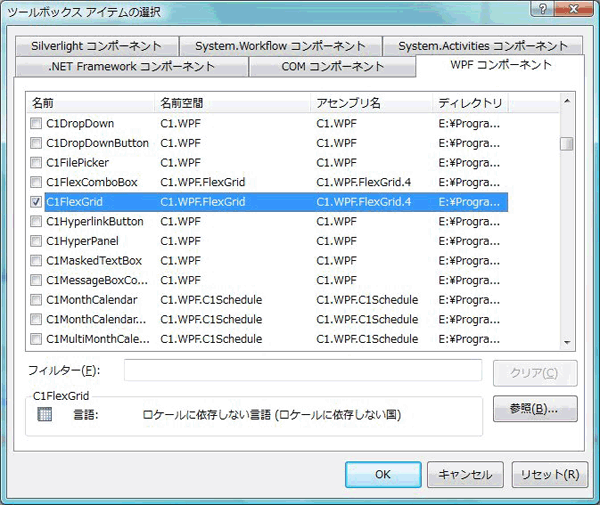
ComponentOne Studio Enterprise 2011J(または、ComponentOne Studio for WPF 2011J)をインストールしたら、ツールボックスに専用のタブを作成し、使用するコントロールを追加します。追加するコントロールは、[WPFコンポーネント]でアセンブリ名が「C1.WPF.FlexGrid」の「C1FlexGrid」です。
この記事は参考になりましたか?
- この記事の著者
-

瀬戸 遥(セト ハルカ)
8ビットコンピュータの時代からBASICを使い、C言語を独習で学びWindows 3.1のフリーソフトを作成、NiftyServeのフォーラムなどで配布。Excel VBAとVisual Basic関連の解説書を中心に現在まで40冊以上の書籍を出版。近著に、「ExcelユーザーのためのAccess再...
※プロフィールは、執筆時点、または直近の記事の寄稿時点での内容です

この記事は参考になりましたか?
この記事をシェア
