





ダウンロード サンプルファイル (4.5 KB)
Wrap(はみ出すウィジェットを自動調整するウィジェット)
ColumnやRowでは、子ウィジェットが多くなってしまったときにはみ出してしまうケースがあります。そのような場合に、自動的に調整するウィジェットがWrapウィジェットです。
例えば、親となるウィジェットや画面サイズがコード記述時にはわからなく、実行時にしか決まらないという場合があります。そのような場合には、表示する場所を図のようにはみ出さずに下に描画してほしいということがよくあります。
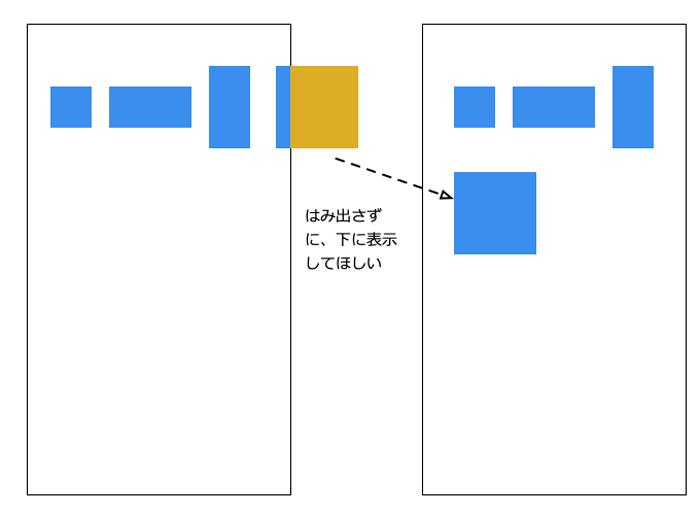
リスト10は実際のWrapを使ったコード例です。
var colors = [Colors.red, Colors.blue, Colors.green, Colors.amber];
return Wrap(
  // (1) 並べる方向
  direction: Axis.horizontal,
  // (2) 次のウィジェット(この場合には横)との間隔
  spacing: 10,
  // (3) この場合には縦方向の間隔
  runSpacing: 40,
  children: [
    for(var i = 0; i < 4; i++)
      for(Color color in colors)
        childContainer(color)
    ],
);
(1)は、並べる方向になります。horizontalでは、横に並べていき、はみ出したときに下にずれるようになります。この値をverticalにすれば、縦に並べていきはみ出したときに、横にずれるようになります。
そして、spacingが隣のウィジェットとの間隔になります。今回横方向に描写していっているので、横の間隔になります。(3)runSpacingが今回の場合には縦方向の間隔になります。似たようなウィジェットにGridViewというのもあります。
まとめ
今回は非常に基本的なレイアウトに限定して使い方を紹介しました。公式サイトに今回紹介したレイアウトや他のレイアウト情報などもビデオ付きで紹介されているので、一度目を通しておくとよいと思います。
レイアウトの中に、組み合わせて使うことで意味があるものもあります。次回はそういったレイアウトや、今回紹介したレイアウトなども使ったデモ画面を通じて、レイアウトの使用例を紹介します。
この記事は参考になりましたか?
既に会員の方はを行ってください。
- この記事の著者
-

WINGSプロジェクト 小林 昌弘(コバヤシ マサヒロ)
< WINGSプロジェクト について> 有限会社 WINGSプロジェクト が運営する、テクニカル執筆コミュニティ(代表 ...
※プロフィールは、執筆時点、または直近の記事の寄稿時点での内容です
-

山田 祥寛(ヤマダ ヨシヒロ)
静岡県榛原町生まれ。一橋大学経済学部卒業後、NECにてシステム企画業務に携わるが、2003年4月に念願かなってフリーライターに転身。Microsoft MVP for Visual Studio and Development Technologies。執筆コミュニティ「WINGSプロジェクト」代表。主な著書に「独習シリーズ(Java・C#・Python・PHP・Ruby・JSP&サーブレットなど)」「速習シリーズ(ASP.NET Core・Vue.js・React・TypeScript・ECMAScript、Laravelなど)」「改訂3版JavaScript本格入門」「これからはじめるLaravel実践入門」「はじめてのAndroidアプリ開発 Kotlin編 」他、著書多数。
※プロフィールは、執筆時点、または直近の記事の寄稿時点での内容です


この記事は参考になりましたか?
この記事をシェア
