





PDF形式でファイルを保存する
C1Pdfを用いてPDFを保存する方法を解説します。
PDF形式での保存方法
まずは、テキストを一行書き込んだデータをPDFとして保存します。
参照の追加
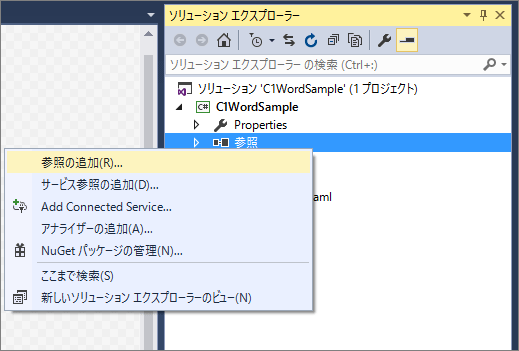
ソリューションエクスプローラーの「参照」を右クリック→「参照の追加」をクリックします。
左ナビの「アセンブリ」→「拡張」から「C1.WPF JPN 」と「C1.WPF.Pdf JPN」にチェックを入れ、右下の「OK」をクリックします。

usingの追加
MainWindow.xaml.csに以下のusingを追加します。
usingの追加
using C1.WPF.Pdf;
処理の記述
PDFのファイルをドキュメントフォルダに保存するシンプルな処理を紹介します。
PDFファイルを保存する
C1PdfDocument pdf = new C1PdfDocument();

Rect rect = new Rect(30, 30, 120, 120);

Font font = new Font("Segoe UI", 12);
pdf.DrawString("PDF Sample", font, Colors.Black, rect);

// ドキュメントフォルダーのパス
string document_path = Environment.GetFolderPath(Environment.SpecialFolder.MyDocuments);

// ファイル名
string file_name = "sample.pdf";

// 保存処理
pdf.Save(document_path + System.IO.Path.DirectorySeparatorChar + file_name);
C1Pdfの機能紹介
C1Pdfの基本的な機能を紹介します。
画像、図形の描画
PDFに画像や図形を描画することができます。
図形を描画する
// 図形を描く範囲を指定
Rect rect = new Rect(30, 180, 120, 120);

// 円を描く
pdf.FillPie(Colors.Red, rect, 0, 360);
添付ファイルの保存
PDFにファイルを添付することができます。
ファイルを添付する
// 図形を描く範囲を指定
Rect rect = new Rect(30, 330, 40, 40);

// ドキュメントフォルダーのパス
string document_path = Environment.GetFolderPath(Environment.SpecialFolder.MyDocuments);

string file_path = document_path + System.IO.Path.DirectorySeparatorChar + "sample.png";

// ファイルを添付します
pdf.AddAttachment(file_path, rect);

しおりを追加
PDFにしおりを追加することが可能です。
しおりを追加する
// ブックマークを追加する
pdf.AddBookmark(text, 0, 30);

その他、C1Pdfの機能は以下の公式ドキュメントを参照ください。
この記事は参考になりましたか?
- この記事の著者
-

西村 誠(ニシムラ マコト)
Microsoft MVP Windows Platform Development。 Flash、PHPの開発経験もあり国産ECサイト構築フレームワーク「EC-CUBE」の公式エバンジェリストでもある。 ブログ:眠るシーラカンスと水底のプログラマー 著書:基礎から学ぶ Windowsストアアプリ開発
※プロフィールは、執筆時点、または直近の記事の寄稿時点での内容です

【AD】本記事の内容は記事掲載開始時点のものです 企画・制作 株式会社翔泳社
この記事は参考になりましたか?
この記事をシェア
