


Gitを用いてVisual Studio開発をしよう
さらに使いやすく便利になった「Visual Studio」を始めよう! 第6回

リモートリポジトリへの登録(プッシュ)
続けて、コミットした内容をリモートリポジトリに連携する「プッシュ」を行います。プッシュするには[同期されてないコミット]メニューを使用します。
![[同期されてないコミット]メニューからプッシュの準備](http://cz-cdn.shoeisha.jp/static/images/article/8436/8436_170push_2.gif)
先ほどのコミットが[出力方向のコミット]の部分に表示されていることを確認します。VSの「出力方向」とはローカルからリモート方向を示し、「入力方向」とはリモートからローカル方向を示します。問題がなければ、プッシュボタンをクリックします。
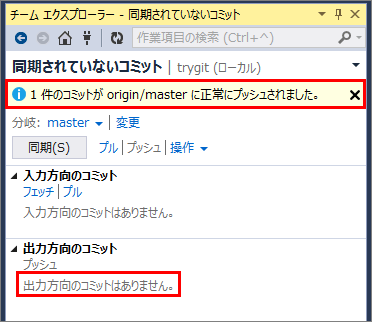
正常にプッシュされた旨が表示され、[出力方向のコミット]に表示されていた項目がなくなっていることを確認できます。なお、通知メッセージで「origin/master」と表示されていますが「origin」はリモートリポジトリを示す接頭語です。
以上、コミットとプッシュによってGitへの登録が行えました。
コミット時に使用されるユーザー情報はGitの設定画面で変更できます。このユーザー設定は「C:\Users\<ユーザ名>\.gitconfig」というログインユーザー共通のGit設定として保存されます。
](http://cz-cdn.shoeisha.jp/static/images/article/8436/8436_500Setting.gif)
また、Gitで管理したくないファイルは「.gitignore」に、ファイルの属性情報は「.gitattributes」に記載できます。
リモートリポジトリの変更を取得(フェッチ・プル)
次は、リモートリポジトリの変更内容をローカルリポジトリに取り込んでみましょう。準備としてVS Online上でリモートリポジトリのファイルを直接変更します。
![VS Onlineの[Code]-[Explorer]メニューよりViews/Home/Index.cshtmlファイルを選択](http://cz-cdn.shoeisha.jp/static/images/article/8436/8436_200VsOnline.gif)
[Edit]ボタンを押すと編集モードに入るので、タイトルのH1タグの内容を「ASP.NET」から「ASP.NETです」に変更して、保存アイコンを押します。

保存ボタンを押すことで、リモートリポジトリの内容を変更できます。
「フェッチ」でリモートの変更情報を取得
それでは、VSでリモートリポジトリの変更をローカルリポジトリに取り込んでみましょう。
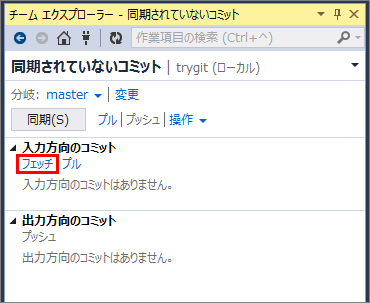
まず[入力方向のコミット]-[フェッチ]をクリックします。

フェッチをクリックすると、先ほどリモートリポジトリで変更したコミットが新たに表示されます。この段階では、ローカルファイルに変化はありません。このように、フェッチではリモートリポジトリの最新状態を確認できます。
リモートのコミットを「プル」でローカルに反映
続けて、リモートリポジトリのコミットをローカルリポジトリに反映させる「プル」を実行します。[入力方向のコミット]-[プル]をクリックします。

プルの実行によりコミットが取り込まれ、さきほどリモートで変更した内容がローカルのIndex.cshtmlに反映されることが確認できました。
この記事は参考になりましたか?
- さらに使いやすく便利になった「Visual Studio」を始めよう!連載記事一覧
-
- Gitを用いてVisual Studio開発をしよう
- Visual Studio“だけ”でiOSとAndroidアプリが作れる「Monaca f...
- Visual Studioのコード分析機能を利用してコードの品質を上げよう
- この記事の著者
-

WINGSプロジェクト 青木 淳夫(アオキ アツオ)
<WINGSプロジェクトについて>有限会社 WINGSプロジェクトが運営する、テクニカル執筆コミュニティ(代表 山田祥寛)。主にWeb開発分野の書籍/記事執筆、翻訳、講演等を幅広く手がける。 2026年時点での登録メンバは約50名で、現在も執筆メンバを募集中。興味のある方は、どしどし応募頂きたい。著書、記事多数。 RSS X: @WingsPro_info(公式)、@WingsPro_info/wings(メンバーリスト) Facebook
※プロフィールは、執筆時点、または直近の記事の寄稿時点での内容です
-

山田 祥寛(ヤマダ ヨシヒロ)
静岡県榛原町生まれ。一橋大学経済学部卒業後、NECにてシステム企画業務に携わるが、2003年4月に念願かなってフリーライターに転身。Microsoft MVP for Visual Studio and Development Technologies。執筆コミュニティ「WINGSプロジェクト」代表。主な著書に「独習シリーズ(Java・C#・Python・PHP・Ruby・JSP&サーブレットなど)」「速習シリーズ(ASP.NET Core・Vue.js・React・TypeScript・ECMAScript、Laravelなど)」「改訂3版JavaScript本格入門」「これからはじめるLaravel実践入門」「はじめてのAndroidアプリ開発 Kotlin編 」他、著書多数。
※プロフィールは、執筆時点、または直近の記事の寄稿時点での内容です


【AD】本記事の内容は記事掲載開始時点のものです 企画・制作 株式会社翔泳社
この記事は参考になりましたか?
この記事をシェア
